 放置分配放大器
|
工具 |
工作空间:工具集 |
|
分配放大器
|
Design Suite、Spotlight:ConnectCAD 示意图 ConnectCAD:示意图 |

该工具放置音频或视频分配放大器,将输入信号克隆到几个输出。它们用于信号必须经过多个处理路径的情况。
分配放大器有一个输入(可能是一个环通)和几个相同信号类型的输出。复杂的分配放大器,诸如执行信号转换的监控 DA,或在一个设备中有两个通道的立体声音频 DA,均视为常规设备,与设备工具放置在一起。
|
模式 |
说明 |
|
单击
|
在单击位置放置一个分配放大器 |
|
线性阵列
|
沿绘制的线放置分配放大器阵列 |
|
视频分配放大器
|
插入视频类型的分配放大器 |
|
音频分配放大器
|
插入音频类型的分配放大器 |
|
品牌/型号 |
从列表中选择品牌和型号 |
|
分配放大器编号 |
选择起始编号 |
|
输出数量 |
选择输出的数量 |
|
首选项
|
打开“分配放大器首选项”对话框,用于指定默认的视频/音频名称前缀 |


要插入分配放大器:
单击该工具,然后选择视频或音频模式。可用的品牌和型号根据模式显示视频或音频项。
从工具栏中,选择品牌和型号、起始编号和输出数量(最大为选定型号的最大值)。
如果继续放置相同的分配放大器,则编号会自动递增。
单击以将分配放大器放置到绘图中。如果将设备放置在现有电路中,则设备会拆分电路。
在单击模式下,单击一次以放置对象。
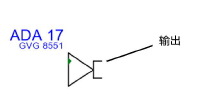
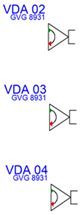
在线性阵列模式下,单击一次以启动阵列;移动光标以设置线性阵列的距离和方向。按 Shift 键以约束为水平或垂直方向。预览表示对象的间距和放置;浮动数据栏显示计数。单击以放置它们。
稍后,可以从“对象信息”面板中编辑设备。
|
参数 |
说明 |
|
概述 |
|
|
设备名称 |
显示要在报告中使用的设备名称;默认情况下,将显示设备前缀,后跟编号 |
|
设备类型 |
显示设备类型 |
|
符号 |
显示被选为设备标签的符号;如有需要,从列表中选择另一符号定义。选项包括标记和说明标签的不同位置。 |
|
显示标记 |
输入要在绘图上显示的标记名称(通常是设备的前缀和编号) |
|
说明 |
输入要在绘图上显示的说明,例如制造商和型号名称 |
|
制造商 |
输入要在报告中使用的品牌和型号 |
|
另存为符号 |
不应用于分配放大器 |
|
物理 |
|
|
高度/宽度/深度 |
输入设备的尺寸标注 |
|
功率 (W) |
输入设备的功率要求(以瓦特为单位)。 |
|
自动 BTU 计算 |
自动将设备的功率要求从瓦特转换为 BTU 单位(BTU = 功率(瓦)× 3.41)。 |
|
英国热量单位 |
要手动输入功率要求,取消选择自动 BTU 计算,然后以 BTU 单位输入设备的功率要求 |
|
重量(千克) |
输入设备的重量,以千克为单位 |
|
支架单位高度 |
选择以支架单位表示的设备高度 |
|
支架宽度 |
选择设备的宽度是受设备支架的半宽度限制还是全宽度限制。选择“非支架”以使用任何宽度(不受支架限制或不放置在支架内)。(请参阅放置设备中的支架宽度描述。) |
|
配置 |
|
|
模块化 |
表示设备是安装在支架框架中的模块 |
|
插槽数 |
对于模块化设备,请输入支架框架中所需的框架槽数 |
|
位置 |
如果布局中已经存在关联的设备项,则显示设备位置;否则,如果要将设备指派到布局,请输入对应设备项的位置 |
|
房间 |
输入(或显示)房间名称 |
|
支架 |
输入(或显示)设备支架名称;支架名称显示在设备上 |
|
支架单位 |
以支架单位选择(或显示)设备位置;该值显示在设备上 |
|
插槽 |
如果设备被放置在支架框架中,则输入(或显示)插槽位置 |
|
打开“DA 设置”对话框。指定选定设备的数据。 品牌/型号:从列表中选择品牌和型号。 如果选择输出较少的品牌和型号,则现有电路连接可能会解除关联。 DA 编号:选择设备编号。 输出数量:选择设备的输出数量,最大为该型号的最大值。 重新编号:为所选内容重新编号。选择该选项,然后选择起始 DA 编号。 |
