 生成设备
生成设备
|
模式 |
工具 |
工作空间:工具集 |
|
设备生成器
|
装置
|
Design Suite、Spotlight:ConnectCAD 示意图 ConnectCAD:示意图 |


设备生成器模式允许您选择并放置标准制造商设备,或者自定义并放置您自己的设备。有关更多信息,请参阅概念:ConnectCAD 设备。此模式也可用于快速编辑现有设备。
如果您只创建自定义设备,请在“设备首选项”对话框中禁用启用浏览器选项(或在“ConnectCAD 设置”对话框中取消选择启用设备生成器设备浏览器选项),这样您就无需滚动浏览现有的品牌和型号信息。
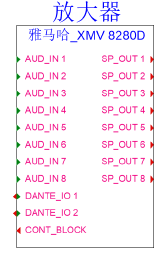
要使用设备生成器插入设备:
单击该工具,然后单击工具栏上的设备工具首选项,打开“设备首选项”对话框,设置该工具的默认设置。请参阅设备首选项。
单击设备生成器模式。
要沿绘制的线放置多个设备,请单击线性阵列子模式(有关详细信息,请参阅放置基础设备或设备符号)。
(可选)在工具栏上输入名称并选择类别和/或品牌/型号。
“设备生成器”对话框打开。如果你在工具栏上指定了名称并选择了类别和/或品牌/型号,则这些已被选中。
当设备名称与现有设备项关联时,制造商和型号字段以及物理详细信息组中的字段将被禁用,转而显示设备参数值。
输入有关设备及其插座的信息。
|
参数 |
说明 |
|
设备浏览器 |
|
|
类别 |
选择设备的类别,然后单击显示箭头以选择设备类型。在搜索框中输入文本以过滤列表。 此选择将过滤品牌/型号列表。或者,选择<全部>,以查看所有品牌和型号。 |
|
品牌/型号 |
选择制造商,然后单击显示箭头以从列表中选择型号名称。列表中显示的可用项取决于类别中的选择。在搜索框中输入文本以过滤列表。如果设备已存在于文件中,则会指示。 如果没有型号,甚至没有制造商,您可以自定义设备。要创建自定义品牌和型号,选择“新品牌/型号”以打开“新品牌/型号”对话框。选择制造商或选择“新品牌”。输入自定义品牌名称,然后指定型号名称。为设备选择一个类别;在某些情况下,这决定了以后哪个工具可以放置设备。例如,“分配放大器”的类别意味着可以使用分配放大器工具放置自定义的设备。 新品牌和型号将显示在您的用户名下的品牌/型号列表中,以供将来选择。 如果首选项中未选择启用浏览器,则品牌和型号为空白,以便您输入自定义信息。 |
|
删除(垃圾桶) |
删除从“品牌/型号”列表中选择的自定义设备,并将其从用户文件夹中删除 |
|
设备标识 |
输入在绘图标签和工作表中显示的信息 |
|
设备名称 |
输入设备的名称 |
|
显示标记 |
输入标签的标记名称(通常,这是设备名称) |
|
显示说明 |
输入说明,例如制造商和型号名称 |
|
标签符号 |
选择标签符号定义;高级用户可以从“资源管理器”编辑标签 |
|
输入设备详细物理信息 |
由于设备标识参数定义了设备类型,并且输入设备物理详细信息参数预设为符号定义的大小,因此参数无法更改。将设备实例添加到绘图后,您可以编辑参数。 |
|
设备类型 |
|
|
物理 |
创建一个可以使用创建设备命令在布局中自动创建相应的设备项的设备 |
|
虚拟 |
创建一个高度、宽度和深度物理尺寸标注为 0 的虚拟设备。虚拟设备不能与设备项关联。 |
|
高度/宽度/深度 |
输入设备的高度、宽度和深度(以毫米为单位) |
|
高度(支架单位) |
以支架单位输入高度 |
|
支架宽度 |
选择设备的宽度是受设备支架的半宽度限制还是全宽度限制。选择“非支架”以使用任何宽度(不受支架限制或不放置在支架内)。 |
|
模块化设备 |
表示设备采用模块化设计并插入在支架框架中 |
|
模块宽度(框架槽) |
对于模块化设备,请输入支架框架中所需的框架槽数 |
|
功率 |
指定功率要求(单位在 ConnectCAD 设置中设置) |
|
权重 |
输入单位重量(单位在 ConnectCAD 设置中设置) |
|
插座定义 |
如果 ConnectCAD 识别出制造商的品牌和型号信息,则会为您定义插座。 要进行自定义,指定要在设备的左侧和右侧创建的每种信号类型和接口的输入、输出和 IO 插座的数量。通常,输入(和 IO)位于左侧,而输出(和 IO)位于右侧。 或者,指定名称前缀。添加 +<编号> 可按特定值递增编号;例如,OUT+3 会将插座命名为 OUT 4、OUT 5,依此类推。 插座按行顺序被添加到设备中;可以通过在 #列中单击并拖动来重新排列行。 单击使用列,以包括或排除插座。 要同时更改、删除或复制多个插座,请在按住 Shift 键的同时选择每一行。 如果设备上的插座数量发生变化,设备预览将调整大小以匹配这些变化。 有关信号和接口的显示顺序、编辑信号以及编辑与信号关联的接口和电缆的信息,请参阅指定 ConnectCAD 设置。 |
|
添加/删除 |
向设备添加插座,或删除当前选定的插座行。 |
|
复制 |
复制当前选定的插座行。如果需要,您可以自定义复制行以适合您的需要。 |
|
预览 |
显示设备预览。 |
|
创建临时设备 |
不单击确定,而改为单击此选项以创建一个放置在绘图中(但不保存为符号定义)的设备 |
执行以下任一操作:
单击确定以将设备放在绘图上并将其作为符号定义资源添加到当前文件中。
单击创建临时设备以仅将设备放置在绘图上。
