 放置基础设备或设备符号
|
工具 |
工作空间:工具集 |
|
装置
|
Design Suite、Spotlight:ConnectCAD 示意图 ConnectCAD:示意图 |

设备工具放置您可以自定义的基础设备、设备符号定义或制造商设备。该工具还将设备特性从一个设备转移到另一个设备。
|
模式 |
说明 |
|
矩形
|
插入不带插座的通用设备,然后准备自定义 |
|
标准插入
|
从符号定义的设备符号列表插入设备 |
|
设备生成器
|
打开“设备生成器”对话框以选择并放置标准制造商设备,或者自定义并放置您自己的设备;请参阅生成设备 |
|
选取
|
复制设备特性以进行传递;请参阅转移设备特性 |
|
应用
|
粘贴设备特性 |
|
单击 (标准插入模式和设备生成器模式)
|
在单击位置放置单个设备 |
|
线性阵列 (标准插入模式和设备生成器模式)
|
沿绘制线放置设备阵列 |
|
名称 |
指定设备名称;在设备生成器模式下,选择一个类别以输入默认名称。 如果您继续放置名称相同的设备,名称的数字后缀将自动递增。 |
|
设备符号 (标准插入模式) |
打开“资源选择器”以选择要放置的设备资源;双击资源以激活它 |
|
类别 (设备生成器模式) |
提供设备类别列表。选择类别,然后单击展开箭头以选择设备类型。在搜索框中输入文本以过滤列表。 此选择将过滤品牌/型号列表。或者,选择<全部>,以查看所有品牌和型号。 |
|
品牌/型号 (设备生成器模式) |
提供制造商列表。选择制造商,然后单击显示箭头以从列表中选择型号名称。列表中显示的可用项取决于类别中的选择。在搜索框中输入文本以过滤列表。如果设备已存在于文件中,则会指示。 |
|
设备工具首选项
|
打开“设备首选项”对话框,用于设置工具的默认设置;请参阅设备首选项 |


要添加设备:
单击该工具,然后单击工具栏上的设备工具首选项,打开“设备首选项”对话框,设置该工具的默认设置。请参阅设备首选项。
执行以下任一操作:
单击矩形模式以放置一个基本的通用设备。
单击标准插入模式,然后单击工具栏上的设备符号,从资源选择器中选择资源。
单击设备生成器模式。从工具栏中选择类别和品牌/型号。 (或者,从“设备生成器”对话框中选择)。
打开“资源管理器”,打开包含与文件一起保存的设备或用户文件夹中的设备的文件夹,然后双击设备。工具和标准插入模式被激活,工具栏显示设备符号名称。
(可选)输入设备的名称。
放置设备。放置方法取决于选定的模式和子模式。
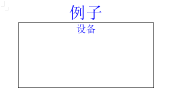
在矩形模式下,单击一次以设置起点;将光标向对角移动,直至预览到所需的大小。单击以插入设备。
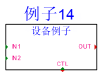
在单击子模式下,单击一次以放置选定的符号实例。
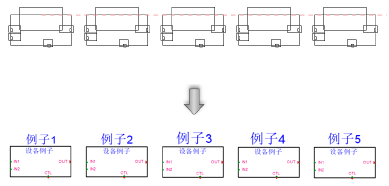
在线性阵列子模式下,单击一次以启动阵列;移动光标以设置线性阵列的距离和方向。按 Shift 键以约束为水平或垂直方向。预览表示对象的间距和放置;浮动数据栏显示计数。单击以放置它们。
在选择符号的标准插入模式下,设备可以单独放置在绘图中或放置到现有电路中。要放置到电路中,该设备需要左侧的输入和右侧的输出,水平相反。
在设备生成器模式下,“设备生成器”对话框打开。请参阅生成设备。
放置设备时,它们会自动编号。对于具有相同名称前缀的设备,将继续进行顺序自动编号。选择现有设备,然后选择新设备工具,以便从该设备起重新开始编号。
设备参数
可以从“对象信息”面板中编辑设备参数。要完成基础设备,下一步是添加插座,如添加插座、回路和端接器中所述。
|
参数 |
说明 |
|
概述 |
|
|
设备名称 |
输入设备的名称 |
|
设备类型 |
显示专用设备或分配放大器的设备类型;对于常规设备,显示<通用> |
|
符号 |
显示被选为设备标签的符号;如有需要,从列表中选择另一符号定义。选项包括标记和说明标签的不同位置。 |
|
显示标记 |
输入要在绘图上显示的标记名称(通常这是设备的名称) |
|
说明 |
输入要在绘图上显示的说明,例如制造商和型号名称 |
|
制造商 |
输入要在报告中使用的品牌和型号 |
|
另存为符号 |
将设备(及其插座)另存为符号定义,可使用标准插入模式将其放置在绘图上。默认情况下,新符号会以“对象信息”面板中的品牌和型号保存,但您可以输入其他名称。系统会根据“对象信息”面板中的物理尺寸自动创建默认三维符号定义。 如果相同的符号定义已存在,则不会再次保存该符号。 |
|
物理 |
|
|
高度/宽度/深度 |
输入设备的尺寸标注。尺寸标注为 0 的设备被视为虚拟设备,不能与设备项关联。 |
|
功率 (W) |
输入设备的功率要求(以瓦特为单位)。 |
|
自动 BTU 计算 |
自动将设备的功率要求从瓦特转换为 BTU 单位(BTU = 功率(瓦)× 3.41)。 |
|
英国热量单位 |
要手动输入功率要求,取消选择自动 BTU 计算,然后以 BTU 单位输入设备的功率要求 |
|
重量(千克) |
输入设备的重量,以千克为单位 |
|
支架单位高度 |
选择以支架单位表示的设备高度 |
|
支架宽度 |
选择设备的宽度是受设备支架的半宽度限制还是全宽度限制。选择“非支架”以使用任何宽度(不受支架限制或不放置在支架内)。 |
|
配置 |
|
|
模块化 |
表示设备是安装在支架框架中的模块 |
|
插槽数 |
对于模块化设备,请输入支架框架中所需的框架槽数 |
|
位置 |
如果布局中已经存在关联的设备项,则显示设备位置;否则,如果要将设备指派到布局,请输入对应设备项的位置 |
|
房间 |
输入(或显示)房间名称。 如果该值与布局房间的房间标识匹配,则将设备指派给该布局房间。与该设备相关的任何设备项目将位于布局房间内。同样,如果该值与空间对象的“对象信息”面板的“数据”选项卡中的名称匹配,则关联的设备项目将位于该空间内。(请参阅自动创建设备项和使用“空间”工具创建空间。) |
|
支架 |
输入(或显示)设备支架名称;支架名称显示在设备上 |
|
支架单位 |
以支架单位选择(或显示)设备位置;该值显示在设备上 |
|
插槽 |
如果设备被放置在支架框架中,则输入(或显示)插槽位置 |
|
编辑设备阵列 |
此功能对此类型的设备不可用 |
|
显示设备 |
选择具有相同品牌和型号的设备
如果绘图中的多个设备具有相同的品牌和型号,您可以一次性选择所有这些设备。
要选择具有相同品牌和型号的设备:
右键单击设备。
从上下文菜单中选择选择相同的品牌和型号。
具有相同品牌和型号的设备被选中。
在“资源管理器”中查找设备符号定义。
如果设备实例是根据资源管理器中的设备符号定义创建的,则可以使用在资源管理器中查找设备上下文菜单命令来查找该资源。请参阅从绘图中查找资源。
