 概念:ConnectCAD 设备
难度:入门级
设备是带有标签和图形的插座组,以用于描述设备及其功能。设备之间的连接描绘了信号流的方向和类型。Vectorworks 附带数千种按用途类别划分的制造商设备。您可以自定义设备以创建自己的常用设备库,也可以从头开始创建完全自定义的设备。
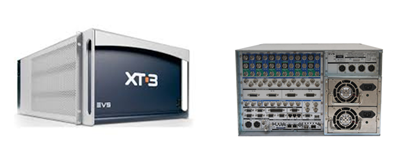
设备具有示意图外观(用于示意图),以及设备布局外观(用于绘图的三维建模和布局视图)。
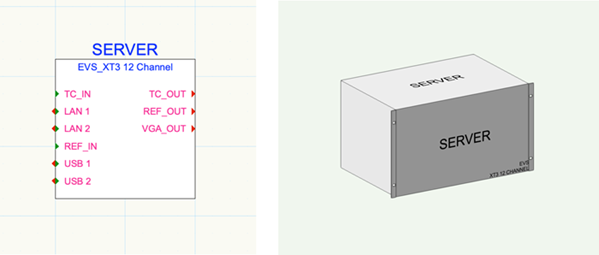
在左侧,示意图设备提供了连接性的简单概略图。
在右侧,设备项代表物理模型。
设备和设备项是关联的。它们的定义数据(品牌、型号、物理数据、位置数据等)包含在设备定义记录中,该记录是设备项三维符号定义的一部分。记录中的信息被用于创建任何特定品牌/型号的实例,并将其作为示意图或布局图上的设备。高级用户可以编辑设备定义数据;请参阅编辑设备定义数据。
设备放置
将设备放置在示意图设计图层上。如果创建与另一个设计图层(例如楼层平面图)上的现有符号相关联的设备,请将两个图层都设置为可见。设备的放置和间距依赖于捕捉栅格;请确保启用了捕捉到栅格。如果设备的间距未达到预期,请增加吸附栅格距离。请参阅吸附到栅格以获取更多信息。
如果您正在创建模型视图,请将关联的三维版本(即设备项)添加到不同的布局设计图层上。请参阅自动创建设备项。
“设备”工具
设备工具在绘图中放置示意图设备。各种工具模式以不同的方式工作。
矩形模式
在矩形模式下,使用设备工具放置一个通用、简单设备。放置后,使用插座和真实世界数据自定义设备,然后将其另存为符号定义。在放置和自定义设备时(请参阅编辑设备、插座和适配器),您可以构建您喜欢使用的自定义设备库。
“标准插入”模式
在标准插入模式下,设备工具从资源管理器中放置符号定义。或者,您可以从资源管理器中双击符号以激活设备工具。通过已建立的自定义设备符号定义库,然后可以使用设备工具来放置已保存的设备资源,包括自定义图形和默认插座。
“设备生成器”工具
放置制造商的设备
在设备生成器模式下,设备工具用于放置来自制造商的特定设备,包括品牌、型号和适当数量的插座。以这种方式放置设备时,符号定义(以品牌和型号命名)将被添加到资源管理器中。回到“设备生成器”对话框时,当前文件的资源管理器中已存在的符号会以(当前文档)为前缀进行标识,因此您可以轻松看到它们已存在于该文件中。
临时设备
如果您不打算再次放置该设备,也不希望创建符号定义,则可以从“设备生成器”对话框中将其添加为临时设备。设备实例的数据源自设备生成器,但临时设备数据不会作为符号保存到资源管理器中。
自定义制造商设备
您可以使用设备生成器模式在放置制造商设备时对其进行自定义,以创建一个不会立即在资源管理器中另存为符号定义的唯一实例。例如,您可以选择一个制造商设备,但删除其默认附带的一些插座。放置后,在设备生成器模式下单击现有设备,即可使用“设备生成器”对话框编辑设备。
保存临时和自定义实例
如果您想再次使用临时或自定义设备,或者想要共享它,请从“对象信息”面板将其另存为符号。设备随后将显示在“资源管理器”中。
向图纸中添加设备的其他方法
使用修改 > 从形状创建对象命令将自定义形状转换为基本设备。稍后通过添加插座和其他数据来自定义设备。
使用从工作表创建设备命令从工作表创建批量设备。
使用设备工具的滴管模式将设备特性从一台设备转移到另一台设备。
复制和粘贴设备,以创建一系列类似的设备。
使用镜像工具跨水平或垂直轴线创建设备镜像,或创建镜像并复制设备。请参阅跨轴镜像对象。
自定义设备的其他方法
要创建完全自定义设备,您可以创建自己的符号并将设备定义记录格式附加到其三维组件(请参阅创建符号定义和将记录格式附加到符号、对象和材料)。要自定义设备类型,请按照编辑设备定义数据中的说明编辑设备定义记录。设备定义记录仅附加于那些作为设备物理模型的三维符号定义。
有关更多信息,另请参阅自定义 ConnectCAD 对象。
您还可以将设备定义记录格式附加到其他类型的三维符号定义(例如 Spotlight 对象),以便它们可以在 ConnectCAD 中用作设备。
要删除自定义设备,从设备生成器中的品牌/型号列表中选择它,然后单击删除(垃圾桶)。这可以防止临时或未使用的设备打乱品牌/型号列表。
