 ConnectCAD
ConnectCAD® 套件可创建网络示意图、有线设备的布局以及电缆在平面图或模型中从一个设备到另一个设备所遵循的物理路径。这个完整的网络布线和建模解决方案提供:
任何类型连接系统(例如 IT 网络、广播、音频/视频或照明系统)的电子布线和设备之间的连接示意图。电子设备、它们的连接和它们的电缆的示意图表示通过系统的信号流;不同类型的信号均使用颜色编码。
布局绘图(按比例制作)还显示了支架和控制台托架中设备的物理位置。对所有元素进行标记,从而可将其汇编成所需电缆、组件和部件的详细列表。
在建筑模型中定位电缆实际布线的工具。分析和估计任何给定电路的电缆长度,以获得工作所需电缆的估计长度、创建报告并向电气承包商或安装团队提供说明。
用于创建电缆立管图的工具,向电工展示要安装的导管。
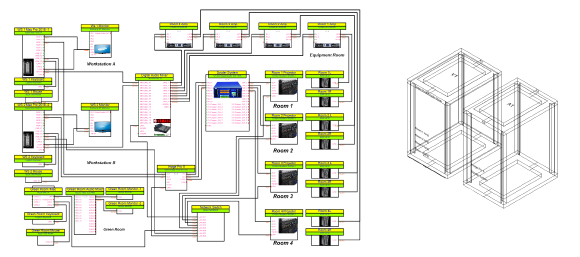
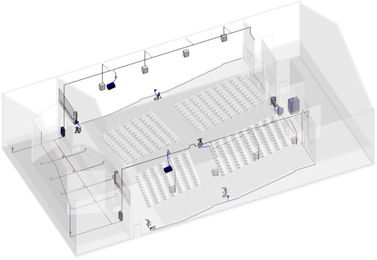
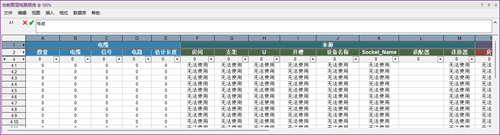
有了 ConnectCAD 许可证,ConnectCAD 工具和命令套件可从 ConnectCAD 工作空间获得。此工作区以及可选的关联模板包含创建示意图、布局图以及电缆路径可视化和分析所需的功能。
工作流:使用 ConnectCAD
难度:中级
ConnectCAD 使得许多创建示意图和布局绘图的繁琐工作自动化进行。
按照开始使用ConnectCAD 中的信息设置文件。
(可选)选择 ConnectCAD 模板。
设置设计图层比例。
启用“吸附”集中的吸附到栅格,并设置栅格设置。吸附栅格设置控制示意图对象(如设备、插座、电路及其相关文本和图形)的间距。使用图层比例适当设置吸附栅格可确保连接图的整洁显示。例如,可以在 1:50 图层上绘制示意图,如果已相应地设置吸附栅格(本例中为 100 mm),则示意图对象将正确显示。
大型项目可能需要项目共享,以便不同的团队(如音频、视频和控制团队)都可以在同一个文件上工作。请参阅概念:项目共享以获取更多信息。设置项目共享时,始终根据学科将单个文件中的所有内容分成多个图层。在箭头模式下使用连接工具连接同一图层或不同图层上的设备。
绘制设备是如何连接以形成系统的示意图
使用设备工具放置所需设备。Vectorworks 内置了各种厂商提供的现成素材,可以直接使用;您也可以创建自定义设备库。最初,使用矩形模式放置您自定义的基本设备,或使用设备生成器模式来帮助创建自定义设备。稍后,当您拥有自定义设备符号库时,请使用标准插入模式放置这些符号。
向设备添加插座,并向插座添加可选适配器。信号通常从左向右流动。
复制类似的设备以快速将其添加到绘图中。
使用连接工具连接设备,从一个设备的插座到下一个设备的插座,并创建一条电路。
放置专用设备。
利用支架和托架中以及图纸上设备的物理位置绘制布局图。
创建布局房间(可选)。
创建三维设备支架,并向其添加设备项;模块化设备项被放置在支架框架中。将示意图图层中的设备与设备项相关联的过程可以自动化。
向设备添加适配器插槽。
将设备项连接到网络或其他落点。
创建布局的三维版本。
处理电缆布线、落点和设备的物理位置以及电缆网络的创建。
放置落点和设备。
创建主电缆网络,围绕模型的物理约束进行布线。
将落点连接到网络。
将设备项与落点相关联。
验证绘图是否正确,并更正任何标记的错误;如果需要,刷新绘图对象的标签和编号。
将来自示意图图层的电路与电缆网络相关联并运行计算。
为客户演示和安装团队创建带有俯视图/平面图和等距视图的图纸图层视口。
创建一个电缆立管图,其中显示要安装的导管,并标注了容器大小。
创建工作表以便进行编辑和报告。
ConnectCAD 和 Spotlight
ConnectCAD 和 Spotlight 设计师的职责有重叠,因此,这两个程序以多种方式整合。另请参阅 Spotlight 和 ConnectCAD 术语。
Spotlight 电缆路径工具和 ConnectCAD 电缆路径工具都可以创建电缆路径对象。在 Spotlight 中,电缆路径作为使用电缆工具创建的物理电缆的指导路径。在 ConnectCAD 中,电缆路径形成一个网络,示意图电路的物理路径通过该网络进行布线。默认情况下,在每种情况下都会指派通过网络的最短路由。要覆盖它,请放置一个 Spotlight 电缆对象并将其指派给相关电路;使用电缆对象的长度和布线代替自动计算的路线。
Spotlight 电缆对象可以与 ConnectCAD 电路相关联。电缆工具可供 ConnectCAD 设计人员使用。
ConnectCAD 中可用的“活动设计”工具集对象包括相机、照明设备和扬声器等对象,它们可以放置到 ConnectCAD 模型中并标记为设备项。
