工作流:创建多单元符号定义
难度:高级
如果您是高级用户,并且您需要的多单元照明设备符号不可用,请使用此工作流创建自定义符号定义。
多单元符号定义组合了单个单元符号以形成容器符号。例如,这个四单元条形光源由四个嵌套的单元符号组成:一个左边,两个中间,一个右边。根据设备的不同,某些单元符号可能是重复的。在这个条形光源中,两个中心单元符号是相同的。
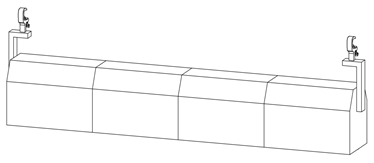
以下工作流描述了如何创建嵌套的单元符号定义并将它们组合以形成多单元容器符号定义。创建每个单元符号的过程类似于创建单个照明设备符号(请参阅工作流:创建照明设备符号定义),但存在重要区别。
编号的步骤必须按顺序进行,但带项目符号的步骤的顺序更灵活。如下所述,某些项目符号步骤可能不适用于您的设备。
创建单元符号定义
为设备中的每个单元创建单元符号定义。为每个单元创建一个符号允许您独立控制每个电路。这意味着三电路设备将具有三个单元,每个单元具有独立的颜色控制。检查设备的单页图纸以查看需要多少个单元(或电路)和灯。
创建每个单元符号时,请记住它在完整的多单元设备中的位置。例如,即使万向节叉硬件没有被直接附加到单元的外壳,单元也可能包含万向节叉的一部分。
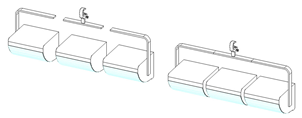
环形光源中的每个单元都包含它的万向节叉部分
作为从头开始创建每个单元符号的替代方法,可使用 Vectorworks 库中的单元符号。检查可用内容以查看它是否满足您的需求。导航到“库\娱乐\照明\设备”以查找特定多单元照明设备制造商的内容。打开相应的.vwx 文件。如果单元符号可用,它们会被列为“zNested 部件”。如果您决定使用 zNested 符号而不是创建自己的单元符号,则可以跳过创建单元符号定义中的步骤并继续创建多单元容器符号定义。
创建三维单元几何图形
每个单元都有一些必需的部件。一个单元可能有额外的部件,这取决于多单元设备和单元在其中的位置。必须以某种方式和建议的顺序绘制部件,如下所述。
绘图要求
为了减小文件大小,三维组件应由三维实体构成。避免使用网面或 NURBS 对象。相反,使用拉伸、扫掠、累加、差集等。如果您执行多个操作来调节组件形状,请在完成后将其转换为通用实体。请参阅概念:三维建模,以了解有关三维建模工具和命令的更多信息。
几何图形应该简单,尺寸标注准确。不要包括把手、绳和旋钮等细节。这些项目不是必需的,它们可能需要很长时间来渲染。
像多单元设备垂直悬挂一样绘制单元。发光单元的末端应沿 Z 轴向下。万向节叉应沿 Y 轴方向。
将所有组件的填充颜色设置为冷灰色 90%(此颜色可从标准 Vectorworks 颜色调色板获得)。
将默认纹理应用于所有组件。在“资源管理器”中,搜索“默认设备纹理”以找到黑色、白色和银色选项。
三维单元组件
每个单元必须包括主体、镜头和用于旋转的三维位点。
设备中至少有一个单元必须有一个万向节叉。如果万向节叉跨越多个单元,您可以在单个单元符号中包含整个万向节叉,或者在每个单元符号中仅包含万向节叉的一部分。建议您在创建无万向节叉的单元符号之前创建有万向节叉的单元符号。
根据设备的类型,一个或多个单元可能有一个底座部件。预定义的附件符号,例如夹具,可以直接添加到单元几何图形中。
光源发光体将在后面的步骤中添加。
要创建三维单元几何图形:
绘制一个主体作为光源的主要外壳。
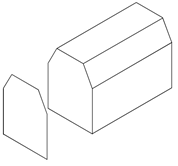
拉伸二维多边形以创建主体
向主体中添加镜头。这可以是主体前面的 1 mm 的简单拉伸圆。填充颜色应为 RGB(204、254、255)。
一个单元可能有多个镜头。使用对齐与分布工具在单元内复制和分布镜头。
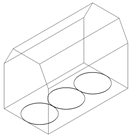
三个拉伸圆形作为镜头; 单元在 Z 轴上指向下方
如果需要,在主体上添加一个万向节叉,以将主体连接到底座。
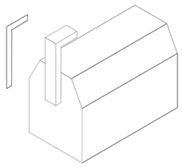
拉伸二维多边形以创建悬挂万向节叉
如果需要,添加一个夹具或其他安装硬件作为底座。
您可以绘制该五金件,或者使用符号插入工具插入夹具附件符号。有关使用附件符号的更多信息,请参阅步骤 6。
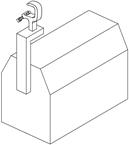
将夹具添加到万向节叉
在单元的旋转点处,在主体内放置一个三维位点。
单元围绕万向节叉旋转。如果您正在创建的单元没有万向节叉,请使用引导线来确定旋转点在有万向节叉的单元上的位置;注意该点在单元内的高度。然后,在无万向节叉的单元中,将三维位点放置在相同的高度并将其居中放置在单元的左侧和右侧之间。
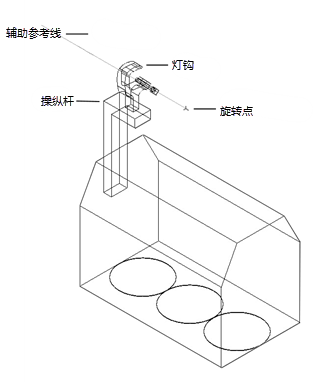
在有万向节叉的单元中,找到万向节叉的旋转点
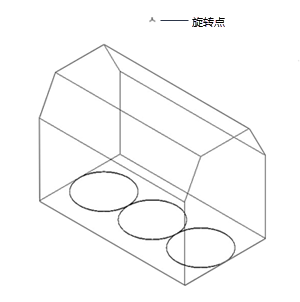
在无万向节叉的单元中,在此旋转点处放置一个三维位点,并使其居中位于单元两端之间
如果需要,可将一个或多个附件符号添加到单元的三维几何图形中。附件符号必须附加有“部件”记录和“光源信息”记录才能正常使用;有关详细信息,请参阅工作流:创建附件符号定义。
要创建三维单元符号
从三维几何体创建符号并将其定位以进行正确插入。
要创建三维符号:
选择所有三维组件并选择修改 > 创建符号。
“创建符号”对话框打开;关于参数的说明,请参阅创建符号定义。
为插入点选择下一次鼠标单击。
关闭对话框后,单击所需插入点处的三维符号。所有单元符号都应具有相同的相对插入点,因此它们在容器符号中对齐。
在绘图中,将三维符号定位在坐标系的中心,以便插入点与 0,0,0 点对齐。您可能需要调整视图以在三维中正确定位设备。
将“部件”记录附加到单元符号
每个单元符号的正确旋转需要“部件”记录。完成以下步骤,将“部件”记录附加到单元的镜头、主体和三维位点,以及底座、万向节叉和附件(如果它们存在于单元中)。(在工作流的后面,您将“部件”记录附加到多单元容器符号以定义设备旋转点并指定哪个单元控制每个光源发光体。)
某些几何图形必须组合在一起,并将记录应用于该组。
不要将附件与任何其他几何体组合在一起。
要附加“部件”记录:
从“资源管理器”中找到 Spotlight 中包括的一个照明设备库文件中的“部件”记录,并将其拖动至活动文件。或者,右键单击记录,然后从上下文菜单中选择导入。
选择三维符号,然后选择修改 > 编辑符号。
如果单元包含万向节叉、底座或附件,请分别为这些部件中的每一个执行以下操作。否则,继续步骤至 4。
在“编辑符号”窗口中,选择部件。
单击“对象信息”面板上的“数据”选项卡。单击附加记录以打开“资源选择器”,并双击此“部件”记录以附加它。
从记录字段中选择适当的部件:万向节叉或底座。
如果部件用于倾斜多单元设备(沿 X 轴移动),则该部件必须定义为万向节叉。 如果单元有多个镜头,您可以将镜头分组并将记录附加到组中。这包括用于悬挂设备的典型万向节叉五金件,以及落地式设备上的支脚。虽然支脚为设备提供了底座,但必须将它们定义为万向节叉部件,因为设备使用它们来倾斜。
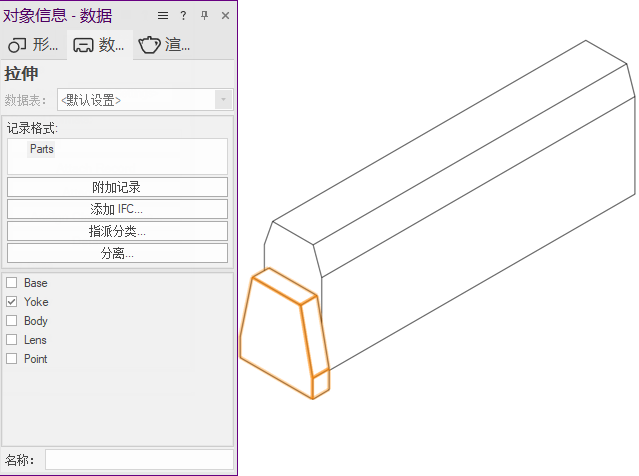
落地式单元符号上的支脚被定义为万向节叉部件
夹具附件被视为底座部件。
对三维位点重复步骤 3。从记录字段中选择点。
对镜头重复步骤 3。从记录字段中选择镜头。
如果单元有多个镜头,您可以将镜头分组并将记录附加到组中。
在“编辑符号”窗口中,将镜头(或镜头组)与主体几何图形组合以形成主体部件。
选择组合的主体部件后,对主体重复步骤 3。从记录字段中选择主体。
单击窗口右上角的退出符号,以返回到绘图。
要创建混合单元符号
绘制单元的二维几何图形。单元符号需要在多单元容器符号中对齐,因此让所有单元的二维几何图形保持一致非常重要。
如果一个单元悬挂在在二维视图中阻挡了它的另一个单元下方,则下悬单元符号不需要二维表示。
自动生成勾勒三维组件轮廓的简单线条绘图:
选择三维单元符号,然后从上下文菜单中选择编辑二维组件。
对象编辑模式打开。在“组件编辑”面板中,将编辑组件设置为“顶部”并将显示其他视图设置为三维。
从上下文菜单中选择从三维组件生成二维,然后为二维组件选择线条渲染样式。
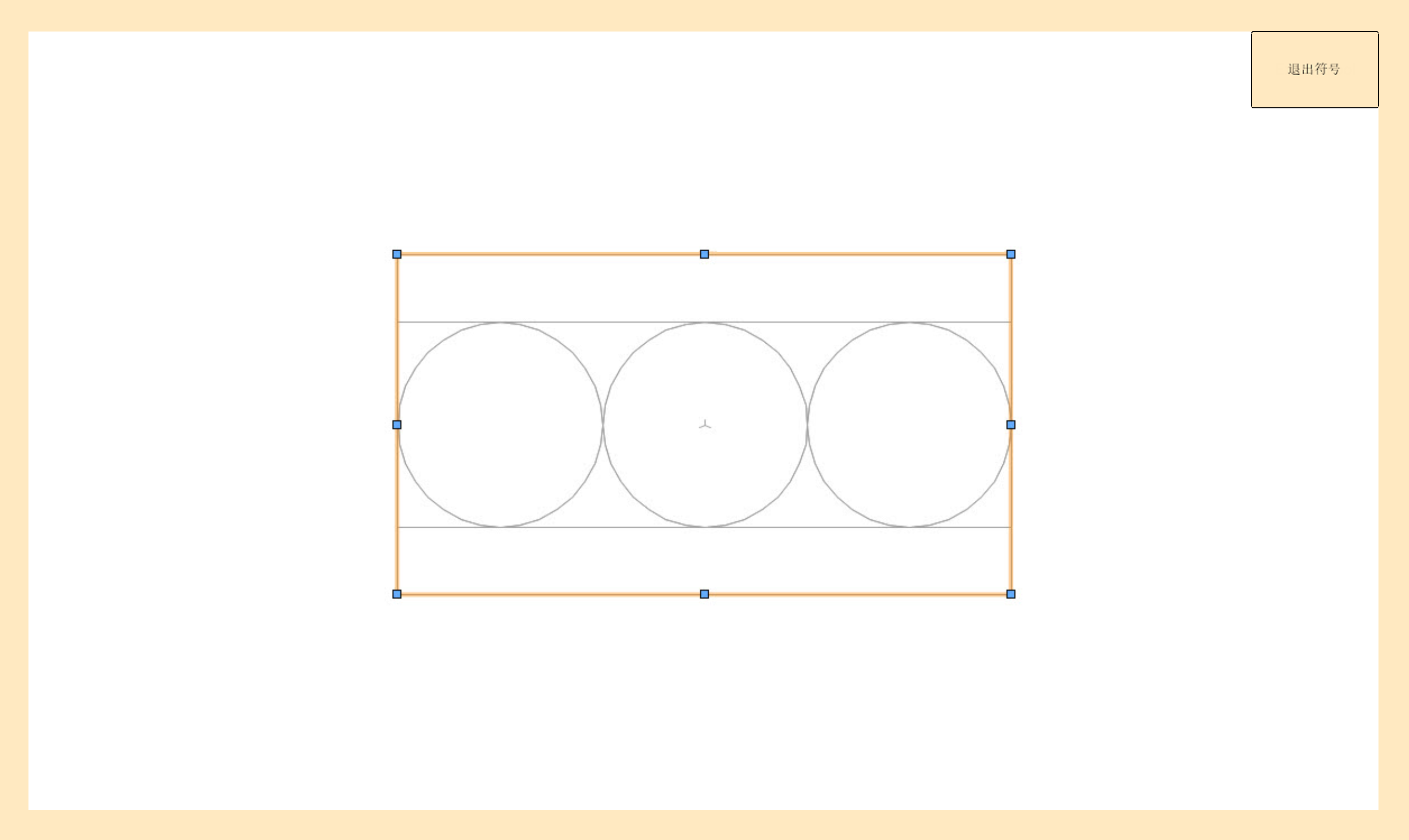
二维几何图形是在三维几何体之上创建的,因此两个版本会自动对齐
如果需要,请如创建符号定义和插件对象的二维组件中所述编辑二维组件。设置线宽,使单元在打印时突出。符号周长的线宽应至少为 0.25 mm。内部细节应使用较小的线宽,例如 0.13 mm 或 0.18 mm。
单击退出符号以关闭编辑模式。提示打开; 单击是以确认您要创建混合符号。
在绘图中,将混合符号定位在坐标系的中心,以便插入点与 0,0,0 点对齐。您可能需要调整视图以在三维中正确定位设备。
将所需记录附加到单元符号
每个单元符号都需要光源信息记录和 EntEquipUniversal 记录。
附加光源信息记录,如附加光源信息记录和 EntEquipUniversal 记录中所述,但只填写特定于单元的数据:GDTF 灯具名称、功率、灯、设备类型、光束/光斑角、烛光和通道数。现在,忽略适用于整个多单元照明设备的任何字段,例如位置和重量.创建多单元容器符号定义时,您将在光源信息记录和其他记录中指定这些全局设备数据。
将 EntEquipUniversal 记录附加到每个单元符号。
创建多单元容器符号定义
通过对齐各个单元符号以形成多单元设备来创建容器符号。一旦单元正确对齐,就会添加三维位点以定义光源发光体和设备的旋转轴,并附加必要的记录数据。
多单元照明设备就像单个照明设备一样以三维方式旋转。万向节叉(由嵌套单元符号的一部分制成)是旋转的工具。放置在容器符号中的三维位点定义了旋转轴。
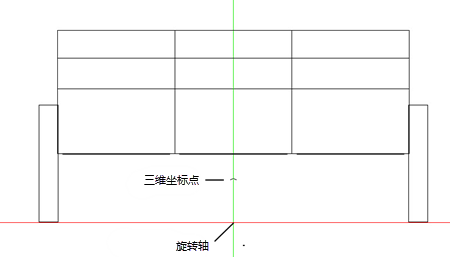
落地式多单元符号
要创建容器符号:
使用符号插入工具将单个单元符号放置在设计图层上,根据多单元设备的需要对齐。
或者,在“资源管理器”中找到单元符号并将它们拖到绘图中。不要在“资源管理器”中双击单元符号或使用照明设备工具插入它们。
放置单元符号的顺序决定了它们的索引号。这对于选择和编辑绘图中的单元很重要。放置的第一个符号是单元#1,第二个是单元#2,依此类推。请参阅概念:多单元照明设备
将三维位点放置在多单元设备中万向节叉的旋转点处。
选择所有单元符号并选择修改 > 创建符号以创建容器符号。
“创建符号”对话框打开;关于参数的说明,请参阅创建符号定义。
为插入点选择下一次鼠标单击。
关闭对话框后,单击所需插入点处的三维符号。
在绘图中,将三维符号定位在坐标系的中心,以便插入点与 0,0,0 点对齐。您可能需要调整视图以在三维中正确定位设备。
将“部件”记录附加到容器符号
“部件”记录定义了多单元设备的旋转点,还定义了每个光源发光体的控制器单元。
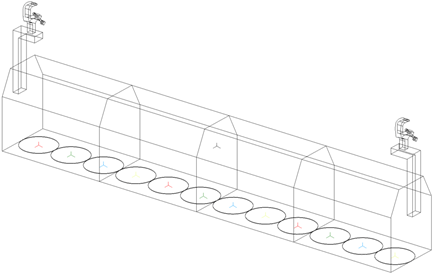
在渲染时,多单元符号可以支持多光源发光体。每个发光体都与一个三维位点相关联。三维位点设置光源的精确位置。当“部件”记录附加到三维位点(光源发光体)时,记录的光源发光体值决定哪个单元控制发光体。具有相同光源发光体值的所有三维位点将具有相同的光源特性,由控制器单元设置。即使发光体位于不同的单元中也是如此。

这种四单元条形光源包含 12 个光源发光体。每个发光体都有一个颜色编码的三维位点。红色位点的光源发光体值被指派为 1。这三个发光体将由单元#1控制以发出红光。
要附加“部件”记录:
选择容器符号,然后选择修改 > 编辑符号。
将“部件”记录附加到您在创建多单元容器符号定义时插入的三维位点(旋转点):
在“编辑符号”窗口中,选择三维位点。
单击“对象信息”面板上的“数据”选项卡。单击附加记录以打开“资源选择器”,并双击此“部件”记录以附加它。
从记录字段中选择点。
在“编辑符号”窗口中,为多单元设备中的每个发光体放置一个三维位点。将每个位点定位在光发射点。建议您通过从属性面板中选择一种画笔颜色来对位点进行颜色编码,以指示其光源颜色。
请注意,带有许多发光体的照明设备需要更长的时间来渲染。
将“部件”记录附加到每个三维位点(光源发光体)以定义其控制器单元:
在“编辑符号”窗口中,选择三维位点。
单击“对象信息”面板上的“数据”选项卡。单击附加记录以打开“资源选择器”,并双击此“部件”记录以附加它。
在光源发光体字段中,输入将控制发光体的光源特性的单元的索引号。为应该发出相同光色的发光体输入相同的数字。例如,为每个应使用为 1 号单元指定的颜色的发光体输入 1。
如果光源发光体值与多单元设备中单元的索引号不匹配,则不会创建发光体。
单击窗口右上角的退出符号,以返回到绘图。
将记录附加到容器符号
将光源信息记录和 EntEquipUniversal 记录附加到多单元容器符号,如附加光源信息记录和 EntEquipUniversal 记录中所述,但只填写光源信息记录的全局设备数据:GDTF 灯具名称、模型名称、仪器类型、重量(英制和公制)、设备类型和灯具标识。对于 EntEquipUniversal 记录,短名称字段参数可以被设置为自定义名称;使用适合您的报告的名称。
要将带有默认数据的其他记录附加到多单元容器符号,请参阅Spotlight 首选项:照明设备:“参数”窗格。
来自光源信息记录的所有数据以及附加到单元符号或容器符号的任何其他记录都将传输到多单元照明设备的参数。
多单元符号定义完成后,使用照明设备工具在绘图中插入多单元符号实例。