快速入门:为三维实体对象建模
难度:入门级
许多 Vectorworks Design Suite 工具会自动创建三维对象,如墙壁、植物和升降装置对象。Vectorworks 还包括多个工具和命令,可用于手动创建自定义三维对象,以用于三维打印、装饰功能和其他用途。Vectorworks 中最基本的三维建模或许就是实体建模。在本主题中,您将学习如何组合使用各种工具和命令来创建基本实体对象并设定其形状。有关 Vectorworks 中 3D 建模的更多概述,请参阅概念:三维建模。
命令和工具的位置因工作空间而异。您可以学习使用“快速搜索”功能快速查找命令或工具;请参阅快速搜索。您还可以在 Vectorworks 帮助系统中查看命令和工具 PDF。
浏览三维视图
为让您熟悉三维环境的使用,您将创建一个基本拉伸并从不同角度查看。
选择新建命令以打开新的空白文件,该文件应在俯视图/平面图中打开。
使用矩形工具  绘制两个并排的矩形。
选择其中一个矩形,然后选择拉伸命令。“创建拉伸”对话框打开;请输入拉伸的高度。(选取对绘图比例和矩形大小有意义的高度。)“对象信息”面板指示对象现在是拉伸,并且可以在此处编辑拉伸的尺寸。
接下来我们更改三维视图,以便您可以看到对象之间的差异。使用屏幕上的视图控件立方体(在绘图区域左下角)或航拍工具  可以动态更改视图,并从任意角度查看对象。
屏幕上的视图控制立方体可让您从任何角度查看平面和三维对象
在 Vectorworks 中,还可以通过其他几种方法来设置视图,如 Vectorworks 帮助系统的“查看绘图”章节中所述。
增删实体对象
普通的矩形拉伸这种三维对象并不值得回味。我们来组合几个拉伸对象来做一些更有趣的东西。
使用圆形工具  、正多边形工具
  和/或其他创建基本形状的工具,以及使用拉伸命令来创建一组重叠的拉伸图形。您需要违背物理定律,才能使后续命令正确工作。确保拉伸对象重叠。
或者,在三维等轴视图中,绘制二维形状,然后立即使用工具的推/拉模式以交互方式创建拉伸。
按住 Shift 键并使用选择工具  选择两个重叠的拉伸。然后选择添加实体命令。将两个拉伸组合在一起以创建单个实体对象。“对象信息”面板显示它现在是一个实体添加项。
接下来,选择实体添加项和重叠拉伸。然后选择删减实体命令。“选择对象”对话框打开。单击箭头  ,直到要保留的实体添加项对象高亮显示,然后单击确定。要删减的对象将被移除,对象重叠的实体添加项区域也将被移除。“对象信息”面板显示对象现在是实体删减项。
现在,您已经了解了一些有关实体建模的基础知识,我们来看看如何组合使用工具和命令来创建实际的对象。
设计一个器具收纳盒
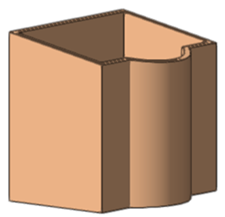
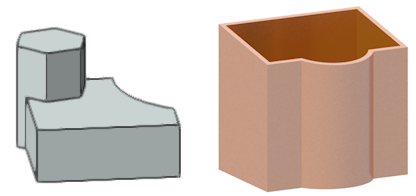
在此示例中,我们将使用工具和命令的组合来为厨房台面或书桌的器具收纳盒进行建模。
选择新建命令以在俯视图/平面图中打开另一个新的空白文件。确保绘图比例和/或缩放适合处理以毫米或英寸为单位测量的对象。
使用矩形工具 绘制 230 毫米宽,180 毫米深(约 9 英寸宽,7 英寸深)的矩形。
为了使收纳盒的形状更有趣,请使用圆形工具 绘制一个与矩形重叠的圆形。这里的目标是在器具收纳盒的足迹上添加一条曲线,以免正面平淡单调。
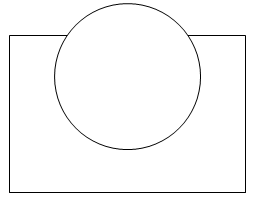
选择矩形和圆,然后选择添加曲面命令。两个对象合并为一个,“对象信息”面板显示它是一条多段线。
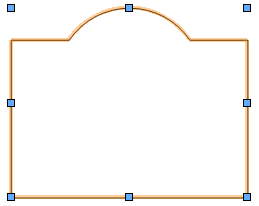
在形状仍处于选中状态的情况下,在视图栏上,从当前视图/标准视图列表中选择“右后等轴视图”。
或者,按数字键盘上的 9,或使用屏幕上的视图控件立方体切换到该视图。
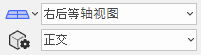
单击推/拉工具  ,并将光标放置在多段线上,该多段线将高亮显示以指示其已准备好进行推/拉操作。单击形状并向上移动光标;将显示拉伸的预览。再次单击以设置器具收纳盒的高度,约为 215 毫米(8.5 英寸)。
接下来调整顶部的角度,使器具收纳盒的背面略高于正面。选择锥面工具  。将光标移到正面,直到其中一个平整段高亮显示,然后单击这个面,将其设置为锥形操作的轴心点。将光标移动到顶面(会高亮显示),然后再次单击以将其选择为要进行锥形操作的面。移动光标,锥形操作的预览也会随之显示。单击以将椎体设置为所需角度。
现在,“对象信息”面板提示该对象为通用实体。
选择外壳实体工具  ,然后单击工具栏中的首选项
  。在“外壳实体首选项”对话框中,选择在对象面的内部创建外壳,并输入外壳壁厚度 13 毫米(0.5 英寸)。将光标移动到实体对象的顶部,顶部将高亮显示以指示可以将其选中来执行操作。单击面,然后按 Enter 键或单击工具栏上的复选标记按钮。
“对象信息”面板显示该对象现在是外壳。
我们给器皿收纳盒添加点颜色。在选定器具收纳盒的情况下,转到“属性”面板的“填充”部分。将填充样式设置为“纯色”,然后单击填充选择器并从调色板中选择一种颜色;如果要选择不同的颜色选项,请单击“活动调色板”按钮,然后选择不同的调色板。
您已经设计了一个器具收纳盒。
(可选)使用屏幕上的视图控制立方体或航拍工具 (如本视频所示)来动态更改视图。这时可以看一下对象底部,以确认外壳操作并没有创建一个空心管,而是让器具收纳盒的底部完好无损。
