 快速入门:设计房屋
难度:入门级
只需点击几下,就可以开始在 Vectorworks 中设计一个简单的概念房屋。使用本主题可帮助您了解如何在 Vectorworks 中绘制、放置对象、查看对象、向对象添加纹理以及熟悉界面的使用。我们将创建的房子只是一个实际建筑的代表,但它将帮助您入门!
命令和工具的位置因工作空间而异。您可以学习使用“快速搜索”功能快速查找命令或工具;请参阅快速搜索。您还可以在 Vectorworks 帮助系统中查看命令和工具 PDF。
绘制墙壁和地板
选择新建命令打开一个新的空白文件。
绘图将以俯视图/平面图(二维)打开。
单击墙壁工具  。
。
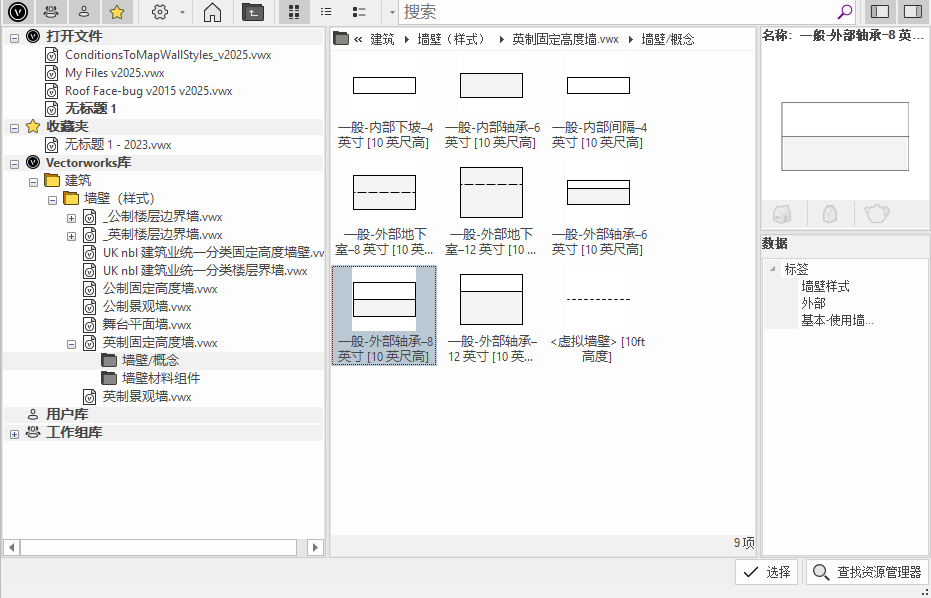
在工具栏中,单击墙壁样式列表,然后从“资源选择器”中选择常规外墙(英制或公制,具体取决于您的单位首选项)。确保墙壁来自固定高度的库,而不是来自与楼层绑定的库。双击或单击选择以选择墙壁样式。
单击绘图区域左上角。按 Tab 键,然后在浮动数据栏中输入长度值(L),例如 48 英尺(14.6 米)。按 Enter 键以设置值。将鼠标移动到虚线圆(吸附指示器)指示的正确长度,然后单击以放置第一面墙壁。
按 Tab 键并输入下一个值(例如 24 英尺或 7.3 米),以开始使用墙壁创建矩形。放置第二面墙壁,然后放置第三面和第四面墙壁,以完成矩形。如果将光标暂停在第一面墙的起点上,您将获得智能光标提示(吸附指示器),以帮助您绘制第三面和第四面墙壁。
您应该看到四面墙壁呈矩形。
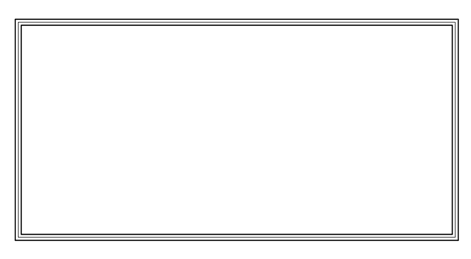
四面连接的墙壁
单击楼板工具  ,然后从工具栏中单击内边界模式
  。选择楼面的楼板样式,例如“斜坡上的楼板-6英寸,带砂砾”。
在墙壁内单击以放置楼面楼板。
放置楼面楼板
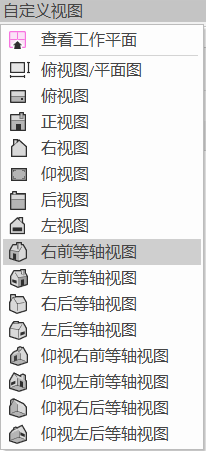
在视图栏上,从当前视图/标准视图列表 中选择“右等轴”,或者只需按数字键盘上的 3 或使用屏幕上的视图控件立方体切换到三维视图。
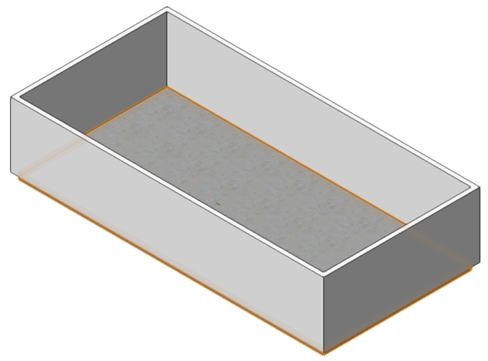
四面墙壁和一层楼面
墙壁应延伸,以覆盖房屋外部的楼板。单击选择类似工具  ,然后单击一面墙壁。这将选择所有墙壁。
在“对象信息”面板中,输入底部偏移值 -1 英尺(-0.3 米)。
添加门和窗
单击门工具  并选择正面的门样式。单击一面墙壁以确定门的位置。再次单击以放置门。
选择天井门样式并将其放置在对面的墙壁上。
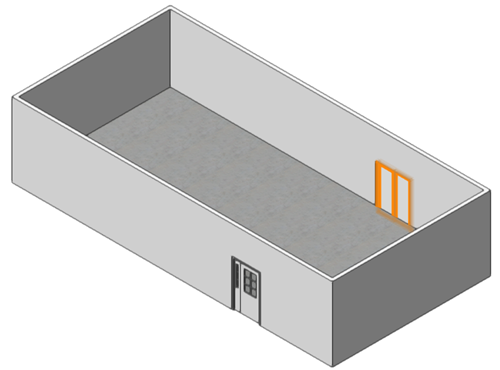
添加前门和后门
单击窗工具  ,然后选择一种简单的窗样式,如“单提拉窗”或“双提拉窗”。单击以确定窗的位置,然后再次单击以放置窗。把窗放在需要的位置。当您将光标移动到墙壁上时,墙壁将高亮显示,以便您可以知道墙壁将要移动到的位置。
如果出现资源冲突消息(例如,因为在插入门时已经具有透明玻璃纹理),请选择替换当前文档中的纹理。
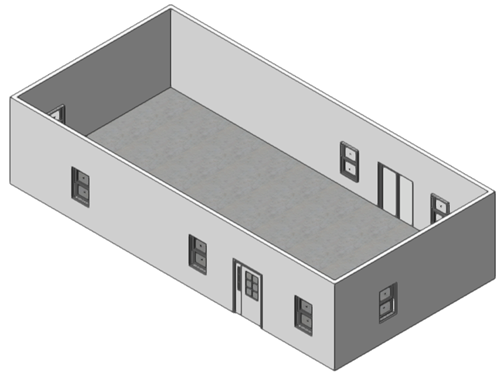
我们现在已经有了门和窗。
添加内部对象
通过从视图栏上的当前视图/标准视图列表中选择,或按数字键盘上的 0,或使用屏幕上的视图控件立方体来切换到俯视图/平面图。
如果尚未打开资源管理器,请将其打开(快捷键为 Ctrl+R(Windows)或 Cmd+R(Mac))。在资源管理器中,搜索术语“布局”。选择室内 L 形厨房布局符号,并将其放置在房屋的一角。我们切换到二维视图,因为在该视图中,更容易滑动可能阻碍的窗。如果需要移动任何窗,请选择一个并将其拖曳到墙壁内的新位置。
布局符号是放置多个预配置对象(如柜、水槽等)的快捷方式。随着您对 Vectorworks 越来越熟悉,您将看到您可以放置和自定义单个对象类型或从各种制造商样式中进行选择。
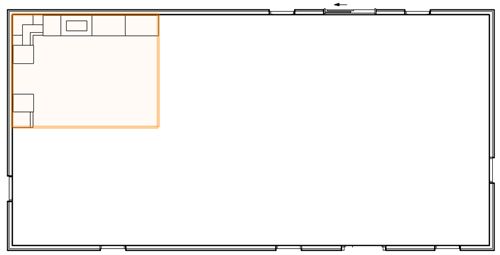
添加厨房符号
将“客厅 04”符号放入房屋中。我们已经有了一个开放概念的美丽家园!如果您喜欢,您可以把一些内墙和门装饰得很漂亮。
客厅符号包含一些光源。通过转到“Vectorworks 首选项”的“显示”窗格,并为显示光源对象选择“仅在线框中”或“从不”,可以隐藏光源对象。
按数字键盘上的 3 返回到右等轴视图(或从视图栏上的当前视图/标准视图列表中选择视图)。
添加逼真纹理和灯光
我们来添加一些纹理,以让外观更加逼真。使用选择工具  单击楼面楼板。从“对象信息”面板的“渲染”选项卡中,为楼板的“斜坡上的楼板”组件选择地毯纹理。您可以在“资源选择器”中的 Textures.vwx 文件中找到一些常用纹理。
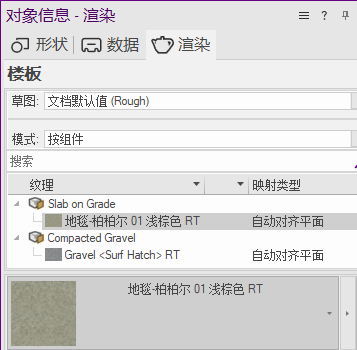
为楼板对象的楼板部分选择地毯纹理
单击选择类似工具 ,然后单击一面墙壁。这将选择所有墙壁。
从“对象信息”面板的“渲染”选项卡中,为墙壁左侧(外部)组件选择外部纹理(如砖块纹理),为墙壁右侧(内部)组件选择内部纹理。我们最初绘制墙壁的方式决定了哪一面是外部。
在“对象信息”面板的“渲染”选项卡的“映射”区域中,您可能希望调整砖块纹理的比例以使砖块变大。
我们使用了一个通用的墙壁样式,这样我们就可以学习如何应用纹理。其他墙壁样式具有内置纹理。
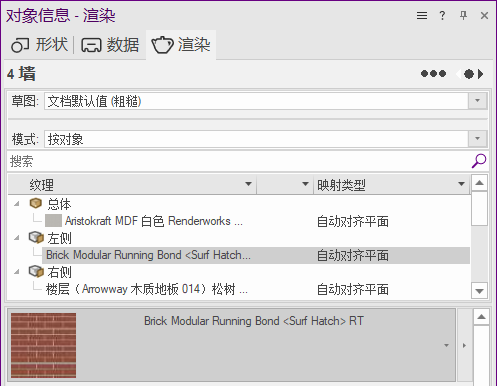
为墙壁左侧部分选择砖块纹理,为墙壁右侧部分选择木材纹理
客厅符号包含光源;在我们将这些符号添加到绘图中时,会关闭默认照明。我们来添加一点阳光。在定向光模式  下单击光源工具
  。单击绘图左上角。如果我们调整首选项以显示光源对象,则光源对象将不可见,但效果会即时生效。
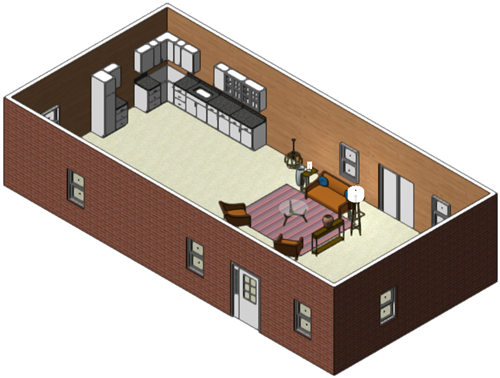
马上就可以入住了!
添加一个屋顶并加以装饰
我们的概念房屋就要完成了。让我们在另一个设计图层上添加一个屋顶。
从视图栏上的活动图层列表中选择“新建设计图层”。接受默认值。
我们现在在设计图层 2 上,我们希望能够看到且能够点击设计图层 1 中的对象。选择视图 > 图层选项> 显示/吸附/修改其他命令。
像之前一样选择四面墙壁,然后选择创建屋顶命令。
在“创建屋顶”对话框中,将垂直斜接改为适当的值。对于英制单位,4 可能比较合适。单击确定以创建屋顶。
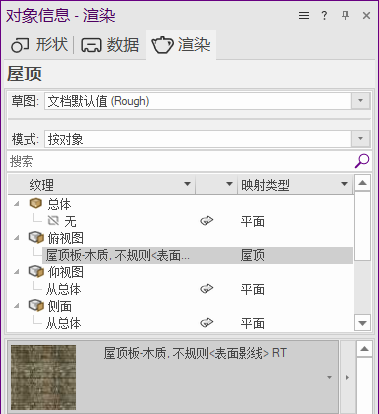
从“对象信息”面板的“渲染”选项卡中,将纹理添加到屋顶的顶部,例如不规则木瓦。
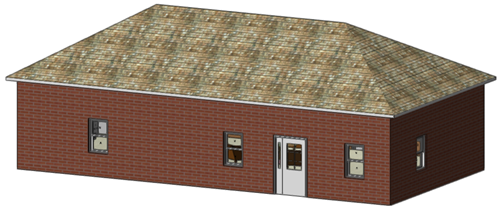
我们的概念房屋完工了!
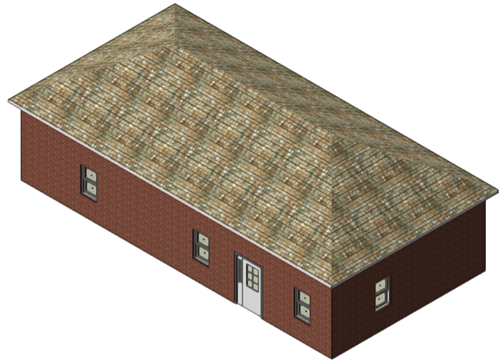
使用屏幕上的视图控件立方体或航拍工具  从不同角度查看房屋。(可选)您可以从活动图层列表中切换到“设计图层-1”,并将图层选项设置为仅活动或灰显其他,以查看屋顶隐藏或灰显的房屋内部。您还可以从导航面板中隐藏设计图层 2。
