 La paleta de Showcase
|
Comando |
Espacio de trabajo: Ruta de acceso |
|
Showcase |
Design Suite: Entretenimiento > Showcase Spotlight: Spotlight > Showcase |
La paleta de Showcase puede grabar la transmisión DMX entrante (una consola virtual o física que es especificada en las preferencias de Showcase). La transmisión DMX grabada puede reproducir aspectos secuencias de iluminación cuando ningún controlador está conectado.
Para abrir la paleta de Showcase:
Seleccione el comando.
Se abre la paleta de Showcase. Como es una paleta puede permanecer abierta cuando Showcase está activo.
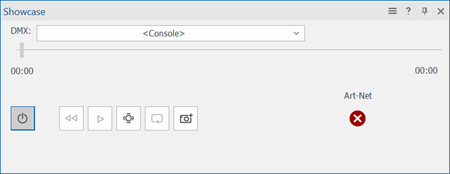
Haga clic para mostrar/ocultar los parámetros.Haga clic para mostrar/ocultar los parámetros.
|
Parámetro |
Descripción |
|
DMX |
Presenta y administra grabaciones guardadas para su selección, o selecciona la <Consolar>. Haga uno de los siguientes: Seleccione <Consola> para controlar Showcase desde los datos de DMX en vivo desde la red. Seleccione una grabación anterior para reproducirla en Showcase. Showcase se activa automáticamente y pausa en el primer fotograma de la grabación; el archivo DMX debe corresponder con las luminarias en el archivo actual para que una reproducción correcta ocurra. Seleccione Administrar grabaciones DMX para administrar grabaciones guardadas; consulte Administrar grabaciones DMX. |
|
Control deslizante de línea de tiempo |
Mueve la línea de tiempo a la ubicación deseada; si mueve mientras reproduce, suelte el movedor para reproducir el archivo DMX desde esa ubicación. Si mueve mientras está pausado, la línea de tiempo permanece pausada después del movimiento. |
|
Activar Showcase/Desactivar Showcase |
Activa o desactiva el modo de renderizado de Showcase; consulte Previsualización con Showcase. El botón también sirve como un indicador para poder ver si Showcase está activado (gris oscuro) o desactivado (gris claro). |
|
Retroceder
|
Devuelve el control deslizante de línea de tiempo al punto de inicio del archivo DMX |
|
Reproducir/Pausar
|
Alterna entre reproducir y pausar el archivo DMX. Al reproducir, la previsualización sigue los datos en la grabación. El indicador de marca de tiempo se actualiza mientras la grabación procede y el control deslizante se mueve para coincidir. Al pausar, la entrada de señal DMX continua, pero la reproducción es pausada. |
|
Registro
|
Guarda los datos de DMX entrantes desde la señal DMX conectada. El indicador de tiempo de la grabación muestra los minutos y segundos grabados. Sólo los botones Detener o Grabar están disponibles; presione cualquiera de los dos para detener la grabación y guardar el archivo. Proporcione un nombre para la grabación. |
|
Reproducción en bucle
|
Cuando el archivo DMX termina, devuelve la grabación al inicio para reproducir el archivo continuamente; presione nuevamente para detener la repetición |
|
Instantánea
|
Guarda el estado DMX en vivo a una grabación de fotograma único con nombre. Una instantánea sólo tiene una única posición de tiempo, por lo que el control deslizante y los botones Retroceder, Reproducir y Repetir están agrisados. Proporcione un nombre para la grabación. |
|
Configurar estilo de renderizado de Showcase
|
Seleccione el estilo de renderizado a usar para Showcase y active el estilo seleccionado si Showcase está activado. Seleccione Editar opciones de renderizado para abrir el cuadro de diálogo Editar estilo de renderizado (para un estilo de renderizado) o el cuadro de diálogo Editar opciones de renderizado de Showcase (sin estilo) y cambie las configuraciones de renderizado de manera interactiva mientras los cambios se presentan en Showcase. Consulte Estilo de renderizado Showcase para descripciones de los parámetros de renderizado disponibles. Cambios son guardados con el archivo. De manera alternativa, haga clic en el ícono Opciones de modo de renderizado actual en la barra de vista para abrir el cuadro de diálogo Opciones de matizado de Showcase y hacer cambios interactivos; consulte Opciones de matizado. |
|
Indicadores de estado DMX, PSN y NDI |
Cuando Showcase está activo, indica el estado de los protocolos de transmisión de datos en uso para ayudar a solucionar problemas cuando existe un problema. El indicador DMX presenta el protocolo en uso (Art-Net, sACN o MA-Net3).
|


 Excelente - Indica un señal fuerte
 Bueno - Indica un señal mediana
 Pobre - Indica un error o problema de señal, o una señal muy pobre o intermitente
Use la paleta de Showcase para grabar la previsualización desde una consola conectada o para ver una grabación DMX guardada.
Administrar grabaciones DMX
|
Comando |
Espacio de trabajo: Ruta de acceso |
|
Administrar grabaciones DMX |
Design Suite: Entretenimiento > Showcase Spotlight: Spotlight > Showcase |
Puede renombrar y eliminar grabaciones existentes; grabaciones son guardadas en el archivo de Vectorworks. También puede importar un archivo DMX desde Vision o exportar una grabación DMX para su uso en Vision.
Para administrar grabaciones DMX:
Haga uno de los siguientes:
Seleccione el comando.
Seleccione el comando desde la lista DMX en la paleta de Showcase.
Se abre el cuadro de diálogo Administrar grabaciones DMX.
Grabaciones guardadas son enumeradas y la longitud de la grabación es presentada.
Desde el cuadro de diálogo puede:
Renombrar una grabación haciendo clic en el nombre y escribiendo el nuevo nombre.
Eliminar grabaciones seleccionadas presionando la tecla Eliminar.
Importar una grabación al archivo. Haga clic en Importar archivo para seleccionar el archivo .dmx a importar. Proporcione un nombre para la grabación importada en el cuadro de diálogo Importar grabación DMX.
Exporte la grabación DMX seleccionada a un archivo .dmx para su uso en otra aplicación como la versión independiente de Vision. Haga clic en Exportar archivo y especifique el nombre y la ubicación del archivo.
