Crear estilos de renderizado
Una variedad de estilos de renderizado personalizados puede ser creados, además de la selección de estilos básicos incluidos con Vectorworks. Estilos de renderizado pueden interpretar texturas, iluminación, efectos de cámara y calidad según sea necesario para cada renderizado específico. Un estilo de renderizado personalizado puede tener configuraciones bloqueadas por estilo (éstas serán las mismas para cada renderizado que usa el estilo). Otros parámetros pueden ser ajustados por instancia para cada renderizado que usa el estilo. Algunos parámetros, como la distancia focal de la cámara y las configuraciones de DMX para estilos de renderizado de Showcase, siempre deben ser configurados por instancia. Consulte Editar estilos de renderizado aplicados para acceder y editar parámetros por instancia en encuadres o capas de diseño.
Consulte Estilos de renderizado para una discusión general de los tipos de renderizado y cómo determinar cuál tipo es el más apropiado para modelos particulares. Estilos de renderizado son guardados como recursos. Para más información sobre la creación de recursos, consulte Crear recursos.
Si crea un estilo de renderizado mientras la capa o el encuadre es renderizado en cualquier modo de Renderworks o un estilo de renderizado, las configuraciones actuales son usadas como la base para el estilo nuevo. Esta es una forma práctica de guardar los ajustes de renderizado.
Para crear un recurso de estilo de renderizado:
Desde el Administrador de recursos, haga clic en Nuevo recurso, seleccione Estilo de Renderizado y luego haga clic en Crear. De manera alternativa, desde el Administrador de recursos, seleccione Estilos de renderizado desde la lista de tipos de recursos en la barra de herramientas y haga clic en Nuevo estilo de renderizado.
Se abre el cuadro de diálogo Editar estilo de renderizado.
Nombre el recurso de estilo y seleccione el tipo del estilo; para un estilo de renderizado fotorrealista, consulte Elegir un tipo de render fotorrealista para ayudar a determinar cuál opción se ajusta mejor a sus necesidades.
Puede recurrir a varias opciones para definir el estilo, según el tipo que escoja. Consulte la sección correspondiente más abajo para los parámetros.
Seleccione si cada parámetro es por estilo o por instancia, y configure las configuraciones predeterminadas.
El estilo de renderizado se presenta en el Administrador de recursos y es guardado con el archivo. Es agregado a la lista de estilos de renderizado disponibles en Vista > Estilo de renderizado y en el menú Modo de renderizado actual de la barra de vista.
Para editar un recurso de estilo de renderizado después de su creación, desde el Administrador de recursos haga clic con el botón derecho del mouse en el recurso y seleccione Editar desde el menú de contexto. Consulte Administrador de recursos: Panel Visor de recursos. Editar el estilo de renderizado cambia todo encuadre y capa de diseño que usa el estilo.
Estilo de renderizado Artístico
Un tipo Artístico crea un estilo de renderizado basado en opciones de Renderworks artístico. Las preferencias están agrupadas en pestañas de parámetros relacionados. Seleccione cada pestaña y especifique los parámetros deseados.
Haga clic para mostrar/ocultar los parámetros.Haga clic para mostrar/ocultar los parámetros.
|
Parámetro |
Descripción |
|
Estilo Artístico |
Seleccione un estilo de renderizado Artístico y configure las opciones; consulte Opciones de Renderworks artístico |
|
Fondo |
|
|
Fondos de Renderworks |
Seleccione un fondo de Renderworks a aplicar a la capa o encuadre cuando el estilo de renderizado es usado. Seleccione Ninguno para dejar el fondo actual sin cambios cuando el estilo de renderizado es aplicado. |
|
Editar recurso |
Si un fondo de Renderworks es seleccionado, haga clic para abrir el cuadro de diálogo Editar fondo de Renderworks y configurar las opciones; consulte Crear fondos de Renderworks |
Estilo de renderizado Realista
Un tipo Realista crea un estilo de renderizado en base a Opciones de Renderworks personalizadas. Las preferencias están agrupadas en pestañas de parámetros relacionados. Seleccione cada pestaña y especifique los parámetros deseados.
Haga clic para mostrar/ocultar los parámetros.Haga clic para mostrar/ocultar los parámetros.
|
Parámetro |
Descripción |
|
Todos según estilo |
Activa o desactiva todo parámetro en el cuadro de diálogo a por estilo o por instancia; estas configuraciones pueden ser cambiadas individualmente, según sea necesario |
|
Por estilo/instancia |
Active o desactive la opción deseada en cada uno de estos parámetros. Parámetros configurados por instancia usan las configuraciones proporcionadas como los valores predeterminados cuando el estilo es aplicado, pero pueden ser editadas para cada renderizado individual.
|
|
Opciones |
|
|
Suavizado de contorno |
Úselo para generar bordes más suaves en objetos y texturas. Deselecciónelo para lograr un renderizado más rápido con bordes más burdos. |
|
Sombras |
Renderiza sombras para un mayor grado de realismo. |
|
Texturas |
Úselo para renderizar las texturas asignadas a objetos. Deselecciónelo para lograr un renderizado más rápido. |
|
Difuso |
Úselo para renderizar las texturas con reflectividad o transparencia difuminada, lo cual puede demorar el renderizado considerablemente. |
|
Mapa de desplazamiento |
Renderiza con mapeado de desplazamiento cuando el ajuste de configuración del matizador de rugosidad de una textura tiene una altura de desplazamiento establecida; selecciona la calidad del mapeado de desplazamiento en la pestaña Calidad. Deseleccione el parámetro para acelerar el renderizado. |
|
Cáusticos |
Renderiza cáusticos desde objetos de luz que tienen Fotones cáusticos configurado a un valor diferente que Ninguno desde la paleta Información del objeto (consulte Propiedades de fuente de luz) |
|
Césped |
Si deselecciona esta opción, se aplica el primer matizador de color o de imagen, pero quedan sin renderizar las briznas del césped. Gracias a ello, ahorrará tiempo en el renderizado de superficies grandes o de césped denso. |
|
Colores |
Escoja este parámetro para renderizar los colores y las texturas con colores; deselecciónelo para renderizar los colores en blanco. |
|
Vista previa a pantalla completa |
Inmediatamente proporciona una vista previa en pantalla completa con una resolución muy baja que es lenta en resolver a resolución final; esto es útil al trabajar de manera interactiva para probar configuraciones de renderizado en una capa de diseño. Para ahorrar tiempo, deseleccione esta opción cuando no esté realizando ajustes. El renderizado resultante tiene cuadrados de renderizado final que ocupan el dibujo. |
|
Calidad |
Para cada parámetro, seleccione el nivel de calidad. La mayor calidad se traduce en una mejor resolución de las imágenes renderizadas, con mejor detalle de texturas y sombras más suaves, pero toma más tiempo. |
|
Niveles de calidad |
Establece convenientemente el nivel de calidad de todas las opciones de una vez. La personalización indica que algunas opciones tienen diferentes niveles de calidad establecidos. |
|
Geometría curva |
Úselo para escoger el nivel de calidad del facetado de la geometría curva, como en el caso de las superficies NURBS. |
|
Suavizado de contorno |
Úselo para escoger el nivel de calidad del suavizado de contorno de las aristas de objetos y texturas. |
|
Iluminación indirecta |
Seleccione el nivel de calidad para efectos de iluminación indirecta |
|
Sombras suaves |
Úselo para definir el nivel de calidad de las sombras de los objetos lumínicos para los que activó la función Sombras suaves. El parámetro indica la calidad de muestreo de la luz en caso de luces de área y luces lineales. |
|
Difuso |
Seleccione el nivel de calidad de texturas con reflectividad y/o transparencia borrosa |
|
Iluminación ambiental |
Seleccione la calidad de muestra para iluminación ambiental de fondo. Esta opción no tiene efecto cuando la iluminación indirecta está habilitada para las opciones de iluminación. |
|
Asignación de desplazamiento |
Cuando está activado en la pestaña Opciones y configurado para un matizador de relieve, selecciona la calidad del mapeado de desplazamiento. La calidad más alta es más realista para relieves con desplazamientos finos, pero requerirá mayor tiempo de renderizado. Renderizado puede ser significativamente más lento con asignación de desplazamiento. |
|
Máximo de reflexiones |
Ingrese el número de niveles de reflexión entre superficies brillantes; un valor más alto ralentiza el renderizado, pero puede producir una imagen más realista para escenas con muchos objetos que se reflejan entre sí |
|
Iluminación |
Configura las opciones de iluminación; consulte Configurar opciones de iluminación. |
|
Cámara |
Cuando Aplicar efectos de cámara es seleccionado, configura las opciones de cámara para el estilo; consulte los parámetros de Efectos de cámara de Renderworks en Colocar una cámara de Renderworks. Si una cámara de Renderworks configura la vista activa, los efectos de la cámara reemplazan las configuraciones de estilo de renderizado. |
|
Bordes |
|
|
Aplicar bordes artísticos |
Aplica bordes artísticos sobre el renderizado realista |
|
Estilo |
Selecciona un estilo de borde |
|
Grosor (píxeles) |
Especifica el grosor del borde |
|
Color |
Especifica el color del borde |
|
Fondo |
|
|
Fondos de Renderworks |
Seleccione un fondo de Renderworks a aplicar a la capa o encuadre cuando el estilo de renderizado es usado. Seleccione Ninguno para dejar el fondo actual sin cambios cuando el estilo de renderizado es aplicado. |
|
Editar recurso |
Si un fondo de Renderworks es seleccionado, haga clic para abrir el cuadro de diálogo Editar fondo de Renderworks y configurar las opciones; consulte Crear fondos de Renderworks |
|
Reflejos ambientales |
Define el fondo que se refleja en las superficies de cristal y metal independientemente del Fondo de Renderworks que rodea al objeto dibujado; el recurso debe tener un tipo de fondo Cielo físico o Imagen panorámica. Consulte Crear fondos de Renderworks. |
|
Editar recurso |
Si un fondo de Renderworks diferente es seleccionado, haga clic para abrir el cuadro de diálogo Editar fondo de Renderworks y configurar las opciones; consulte Crear fondos de Renderworks |
Estilo de renderizado Realistic RS
Un tipo Realistic RS crea un estilo de renderizado en base a la tecnología de renderizado Realistic RS de Maxon que puede trazar rayos para reflejos, iluminación, efectos volumétricos, efectos de cámara y suavizado de contorno. Imágenes que no usan estos efectos pueden no beneficiarse del uso de Realistic RS. Si es activado, renderizar en capas de diseño puede presentar una vista previa de manera interactiva a medida que ajusta vistas, texturas, iluminación y geometría. Si el hardware del computador lo soporta, Realistic RS es procesado en la GPU, por lo que el tiempo de renderizado puede ser mucho menor para archivos complejos con muchos de estos efectos.
Consulte www.vectorworks.net/sysreq para requerimientos de sistema para procesar Realistic RS en la CPU o GPU. Computadores que no soportan Realistic RS usarán un tipo Realista en su lugar de manera predeterminada; cuando Realistic RS es el Tipo seleccionado, una frase sobre las pestañas indica si el computador soporta Realistic RS. Procesar renderizados de estilo Realistic RS en la nube de Vectorworks sólo está disponible con una suscripción, o como un beneficio, de Vectorworks Service Select.
Las preferencias están agrupadas en pestañas de parámetros relacionados. Seleccione cada pestaña y especifique los parámetros deseados.
Haga clic para mostrar/ocultar los parámetros.Haga clic para mostrar/ocultar los parámetros.
|
Parámetro |
Descripción |
|
Todos según estilo |
Activa o desactiva todo parámetro en el cuadro de diálogo a por estilo o por instancia; estas configuraciones pueden ser cambiadas individualmente, según sea necesario |
|
Por estilo/instancia |
Active o desactive la opción deseada en cada uno de estos parámetros. Parámetros configurados por instancia usan las configuraciones proporcionadas como los valores predeterminados cuando el estilo es aplicado, pero pueden ser editadas para cada renderizado individual.
|
|
Opciones |
|
|
Modo de actualización |
Seleccione el modo de actualización Bucket o Progresivo: Bucket: actualiza la imagen con cerámicos y azulejos cuadrados en un patrón de adentro hacia afuera. Con este modo, el tiempo de renderizado se alarga pero la calidad del renderizado mejora. Progresivo: proporciona inmediatamente una vista previa a pantalla completa con una resolución muy baja que tarda en resolverse a la resolución final; resulta útil cuando se trabaja de forma interactiva para probar los ajustes de renderizado en una capa de diseño. La calidad final del renderizado depende del número de pasadas progresivas. |
|
Pases progresivos |
Seleccione el número de pasadas a presentar. Más pasadas dan como resultado una mayor calidad final, pero tardan más en completarse. |
|
Activar renderizado de vista previa interactivo (IPR por sus siglas en inglés) en capas de diseño |
Activa el Modo de actualización progresivo para trabajar de manera interactiva dentro de una capa de diseño mientras edita el dibujo en una vista 3D. La preparación inicial del IPR puede tardar varios segundos antes de generar el primer renderizado dependiendo de la complejidad del modelo y las capacidades de hardware del computador. El renderizado progresivo interactivo se acelera después del renderizado inicial. Acciones como cambiar la vista (desplazar, acercar/alejar, sobrevolar) y cambiar luces existentes actualizan la vista previa muy rápidamente. Algunas acciones, como agregar o eliminar un objeto, aplicar un nuevo fondo o cambiar texturas, ralentizan el tiempo de reacción de la vista previa. Otras acciones, como cambiar modos de renderizado, cambiar configuraciones de calidad de geometría, y activar y desactivar efectos de cámara, requieren que el IPR repita el paso de preparación antes de volver a renderizar. Configuraciones del IPR, incluyendo las resoluciones de inicio y fin, sólo afectan renderizado de capa de diseño; no tienen ningún efecto en el renderizado de una capa de hoja, encuadre, imagen exportada, impresión, etc. |
|
Resolución inicial |
Configure la resolución de renderizado inicial para renderizado de vista previa interactiva (IPR por sus siglas en inglés); una resolución menor crea una vista previa inicial más rápida, con menor calidad, que mejora a medida que las pasadas progresivas son completadas |
|
Resolución fin |
Configure la resolución de renderizado final para renderizado de vista previa interactiva (IPR) en la capa de diseño; una resolución menor completa el renderizado más rápidamente, pero con una menor calidad final |
|
Supresión de ruido gráfico activada |
Usa inteligencia artificial para reemplazar artefactos de renderizado granulares con matizado continuo y suave. Si define un valor inferior de muestreo en la pestaña Calidad y usa supresión de ruido gráfico en algunas escenas, el resultado puede mostrar un renderizado de calidad final semejante pero en un tiempo de procesamiento acortado que si hubiese definido un valor de mayor calidad sin supresión de ruido gráfico. Desactive supresión de ruido gráfico para renderizado más rápido de grandes modelos en computadores más lentos, especialmente al usar renderizado de vista previa interactivo en capas de hoja.
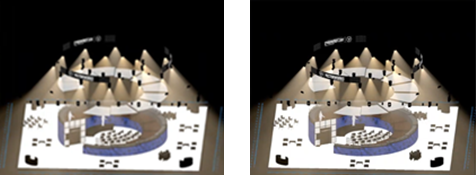
La imagen a la izquierda usa Muestreo muy alto con Activar supresión de ruido gráfico desactivado; su tiempo de render fue 6:01. La imagen a la derecha usa Muestreo bajo con Activar supresión de ruido gráfico activado; su tiempo de renderizado fue 1:31. |
|
Renderizar sombras |
Renderiza sombras para un mayor grado de realismo. |
|
Mostrar texturas |
Úselo para renderizar las texturas asignadas a objetos. Deselecciónelo para lograr un renderizado más rápido. |
|
Mostrar colores |
Escoja este parámetro para renderizar los colores y las texturas con colores; deselecciónelo para renderizar los colores en blanco. |
|
Calidad |
|
|
Geometría curva |
Úselo para escoger el nivel de calidad del facetado de la geometría curva, como en el caso de las superficies NURBS. |
|
Muestreo |
Seleccione la calidad de muestreo para afectar al suavizado de contorno, la transparencia difuminada y los reflejos, las sombras suaves y la calidad de la iluminación indirecta; Alta crea un renderizado más suave y de mayor calidad, y Baja da como resultado un renderizado más rápido |
|
Iluminación |
Configura las opciones de iluminación; consulte Configurar opciones de iluminación. Estilos de renderizado Realistic RS sólo usan algunas de las opciones de iluminación generalmente disponibles, y el usuario debe escoger entre iluminación ambiental desde un fondo de imagen panorámica o iluminación de ambiente. |
|
Cámara |
Cuando Aplicar efectos de cámara es seleccionado, configura las opciones de cámara para el estilo; consulte los parámetros de Efectos de cámara de Renderworks en Colocar una cámara de Renderworks. Si una cámara de Renderworks configura la vista activa, los efectos de la cámara reemplazan las configuraciones de estilo de renderizado. Efectos de cámara están desactivados cuando Activar renderizado de vista previa interactiva (IPR) en capas de diseño está seleccionado. |
|
Fondo |
|
|
Fondos de Renderworks |
Seleccione un fondo de Renderworks a aplicar a la capa o encuadre cuando el estilo de renderizado es usado. Seleccione Ninguno para dejar el fondo actual sin cambios cuando el estilo de renderizado es aplicado. |
|
Editar recurso |
Si un fondo de Renderworks es seleccionado, haga clic para abrir el cuadro de diálogo Editar fondo de Renderworks y configurar las opciones; consulte Crear fondos de Renderworks El control separado de fondos de reflexión no es posible con el tipo de renderizado Realistic RS. |
Estilo de renderizado Matizado
Un tipo Matizado un estilo de renderizado basado en opciones de Matizado. Las preferencias están agrupadas en pestañas de parámetros relacionados. Seleccione cada pestaña y especifique los parámetros deseados.
Haga clic para mostrar/ocultar los parámetros.Haga clic para mostrar/ocultar los parámetros.
|
Parámetro |
Descripción |
|
Todos según estilo |
Activa o desactiva todo parámetro en el cuadro de diálogo a por estilo o por instancia; estas configuraciones pueden ser cambiadas individualmente, según sea necesario |
|
Por estilo/instancia |
Active o desactive la opción deseada en cada uno de estos parámetros. Parámetros configurados por instancia usan las configuraciones proporcionadas como los valores predeterminados cuando el estilo es aplicado, pero pueden ser editadas para cada renderizado individual.
|
|
General |
|
|
Texturas |
Renderiza texturas de objetos; esto proporciona un mejor detalle y está generalmente habilitado, pero el renderizado se demora más tiempo. Algunos matizadores tienen por finalidad usarse con los modos de renderizado de Renderworks. En el modo Matizado, verá el aspecto aproximado del matizador, que puede ser distinto al de los modos de renderizado de Renderworks. |
|
Colores |
Escoja este parámetro para renderizar los colores y las texturas con colores; deselecciónelo para renderizar los colores en blanco. |
|
Suavizado de contorno |
Filtra el renderizado y reduce los bordes pixelados; esta opción solo está disponible si la tarjeta de gráficos es compatible con la característica. |
|
Sombras |
Objetos en el dibujo proyectan sombras sobre otros objetos |
|
Solo en el suelo |
Los objetos en el dibujo proyectan sombras en un plano en el punto inferior del dibujo (normalmente, el plano de la capa activa), pero no en otros objetos. |
|
Dibujar bordes |
El parámetro renderiza los objetos con líneas dibujadas alrededor de los bordes, similares a las líneas en el modo de renderizado Línea oculta. Bordes son dibujados donde objetos convergen; divida un objeto en múltiples objetos si más bordes son necesarios. |
|
Grosor de borde (píxeles) |
Introduzca un valor entre 1-16 píxeles para el grosor de borde. |
|
Ángulo de pliegue |
Si escoge la opción Dibujar bordes, los bordes se plegarán en las superficies divergentes. Defina el ángulo del umbral al cual los pliegues deberán comenzar a aparecer. |
|
Iluminación ambiental |
Usa el fondo de Renderworks activo (si lo hay) como una fuente de luz ambiental para el renderizado (consulte Concepto: Fondos de Renderworks). El brillo de la iluminación ambiental puede ser controlado en la sección Información del ambiente de la pestaña Iluminación. |
|
Reflexiones ambientales |
Usa el fondo de Renderworks tipo panorámica activa o cielo simulado (si es usado) como el origen para reflexiones de superficie (consulte Concepto: Fondos de Renderworks). Si el fondo activo no es una panorámica ni un cielo simulado, el programa usará el fondo de Renderworks con ambiente gris. |
|
Reflexiones de objeto |
Escoja este parámetro para que unos objetos reflejen objetos cercanos. |
|
Calidad |
|
|
Detalles |
Úselo para especificar el nivel de calidad del facetado de la geometría curva; use un valor inferior para renderizar con mayor rapidez. |
|
Sombras |
Seleccione el nivel de calidad para los bordes de sombra (una configuración baja usa menos memoria y renderiza más rápidamente) |
|
Iluminación |
Configura las opciones de iluminación; consulte Configurar opciones de iluminación |
|
Cámara |
Configura las opciones de cámara; consulte los parámetros de Efectos de cámara de Renderworks en Colocar una cámara de Renderworks. Si una cámara de Renderworks configura la vista activa, los efectos de cámara reemplazan las configuraciones de estilo de renderizado. |
|
Fondo |
|
|
Fondo de Renderworks |
Seleccione un fondo de Renderworks a aplicar a la capa o encuadre cuando el estilo de renderizado es usado. Seleccione Ninguno para dejar el fondo actual sin cambios cuando el estilo de renderizado es aplicado. |
|
Editar recurso |
Si un fondo de Renderworks es seleccionado, haga clic para abrir el cuadro de diálogo Editar fondo de Renderworks y configurar las opciones; consulte Crear fondos de Renderworks |
 Estilo de renderizado Showcase
El estilo de renderizado Showcase se basa en el estilo de renderizado Matizado, pero proporciona parámetros adicionales diseñados para trabajar con el recurso de Showcase. El estilo de renderizado Showcase también usa una asignación de tono diferente de otros estilos/modos de renderizado para manejar las necesidades de iluminación/brillo específicas del recurso de Showcase. Las preferencias están agrupadas en pestañas de parámetros relacionados. Seleccione cada pestaña y especifique los parámetros deseados.
Haga clic para mostrar/ocultar los parámetros.Haga clic para mostrar/ocultar los parámetros.
|
Parámetro |
Descripción |
|
Todos según estilo |
Activa o desactiva todo parámetro en el cuadro de diálogo a por estilo o por instancia; estas configuraciones pueden ser cambiadas individualmente, según sea necesario |
|
Por estilo/instancia |
Active o desactive la opción deseada en cada uno de estos parámetros. Parámetros configurados por instancia usan las configuraciones proporcionadas como los valores predeterminados cuando el estilo es aplicado, pero pueden ser editadas para cada renderizado individual.
|
|
Registrar |
Esta pestaña, que controla la grabación DMX usada para una reproducción de Showcase, sólo está disponible al editar un estilo de renderizado aplicado a un encuadre haciendo clic en Configuraciones de renderizado de fondo desde la paleta Información del objeto. Estos parámetros siempre son configurados por instancia. |
|
Registrar |
Seleccione la grabación a reproducir en Showcase cuando este modo de renderizado está en uso. El archivo DMX debe concordar con las luminarias en el archivo actual para que la reproducción correcta ocurra. Si una grabación aún no existe en el archivo, se le solicita crear una instantánea DMX al crear un encuadre que usa el estilo de renderizado para el modo de renderizado de fondo. |
|
Hora |
Arrastra la línea del tiempo a la ubicación deseada en el video |
|
General |
|
|
Ocultar geometría de luminaria |
Ya que previsualización normalmente ocurre en un ambiente interior oscuro, presentar la geometría de cada luminaria móvil no es típicamente necesario. Se recomienda ocultar la geometría de luminarias móviles para renderizado más rápido. |
|
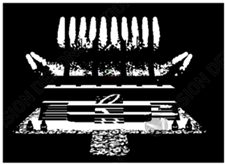
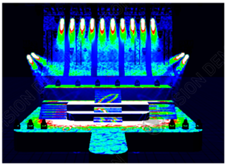
Activar renderizado de color falso |
Activa renderizado de color falso para visualizar intensidad de luminosidad en todas las superficies y dentro del recinto, y resolver problemas de baja y sobre iluminación. Haga clic en Opciones de renderizado de color falso para configurar los parámetros. |
|
Opciones de renderizado de color falso |
Abre el cuadro de diálogo Opciones de renderizado de color falso para configurar el modo de color y los umbrales de lux mínimo y máximo. La escena se actualiza en vivo a medida que cambia los valores en este cuadro de diálogo. En modo Blanco y negro, configure el Umbral mínimo (lux). Áreas en la escena debajo de este umbral son renderizadas en negro; toda otra área es renderizada en blanco.
En modo Gradiente de color, configure los valores de Umbral mínimo (lux) y Umbral máximo (lux) para intensidad de luminosidad. Áreas debajo del umbral mínimo son renderizadas en negro y áreas sobre el umbral máximo son renderizadas en blanco. Áreas entre ambos umbrales presentan una gradiente, desde azul en el extremo inferior a rojo en el extremo superior.
|
|
Texturas |
Renderiza texturas de objetos; esto proporciona un mejor detalle y está generalmente habilitado, pero el renderizado se demora más tiempo. Algunos matizadores tienen por finalidad usarse con los modos de renderizado de Renderworks. En el modo Matizado, verá el aspecto aproximado del matizador, que puede ser distinto al de los modos de renderizado de Renderworks. |
|
Colores |
Escoja este parámetro para renderizar los colores y las texturas con colores; deselecciónelo para renderizar los colores en blanco. |
|
Suavizado de contorno |
Filtra el renderizado y reduce los bordes pixelados; esta opción solo está disponible si la tarjeta de gráficos es compatible con la característica. |
|
Sombras |
Normalmente, sombras están desactivadas para vista previa; sin embargo, seleccione la opción para activar que objetos en el dibujo proyecten sombras sobre otros objetos, si es necesario. |
|
Solo en el suelo |
Los objetos en el dibujo proyectan sombras en un plano en el punto inferior del dibujo (normalmente, el plano de la capa activa), pero no en otros objetos. |
|
Dibujar bordes |
El parámetro renderiza los objetos con líneas dibujadas alrededor de los bordes, similares a las líneas en el modo de renderizado Línea oculta. Bordes son dibujados donde objetos convergen; divida un objeto en múltiples objetos si más bordes son necesarios. |
|
Grosor de borde (píxeles) |
Introduzca un valor entre 1-16 píxeles para el grosor de borde. |
|
Ángulo de pliegue |
Si escoge la opción Dibujar bordes, los bordes se plegarán en las superficies divergentes. Defina el ángulo del umbral al cual los pliegues deberán comenzar a aparecer. |
|
Iluminación ambiental |
Usa el fondo de Renderworks activo (si lo hay) como una fuente de luz ambiental para el renderizado (consulte Concepto: Fondos de Renderworks). El brillo de la iluminación ambiental puede ser controlado en la sección Información del ambiente de la pestaña Iluminación. |
|
Reflexiones ambientales |
Usa el fondo de Renderworks tipo panorámica activa o cielo simulado (si es usado) como el origen para reflexiones de superficie (consulte Concepto: Fondos de Renderworks). Si el fondo activo no es una panorámica ni un cielo simulado, el programa usará el fondo de Renderworks con ambiente gris. |
|
Reflexiones de objeto |
Escoja este parámetro para que unos objetos reflejen objetos cercanos. |
|
Calidad |
|
|
Detalles |
Úselo para especificar el nivel de calidad del facetado de la geometría curva; use un valor inferior para renderizar con mayor rapidez. |
|
Sombras |
Seleccione el nivel de calidad para los bordes de sombra (una configuración baja usa menos memoria y renderiza más rápidamente) |
|
Iluminación |
Configura las opciones de iluminación; consulte Configurar opciones de iluminación |
|
Cámara |
Configura las opciones de cámara; consulte los parámetros de Efectos de cámara de Renderworks en Colocar una cámara de Renderworks. Si una cámara de Renderworks configura la vista activa, los efectos de cámara reemplazan las configuraciones de estilo de renderizado. |
|
Fondo |
|
|
Fondos de Renderworks |
Seleccione un fondo de Renderworks a usar para el renderizado de Showcase (en particular, para efectos de niebla iluminada). Seleccione Ninguno para dejar el fondo actual sin cambios cuando el estilo de renderizado es aplicado. |
|
Editar recurso |
Si un fondo de Renderworks es seleccionado, haga clic para abrir el cuadro de diálogo Editar fondo de Renderworks y configurar las opciones; consulte Crear fondos de Renderworks |
|
Niebla iluminada |
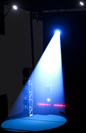
Activa la creación de efectos de iluminación volumétricos, como un fuste de luz en niebla, bruma o humo.
|
|
Densidad de niebla iluminada (%) |
Para controlar la densidad de niebla, arrastre el control deslizante a la derecha para aumentar la densidad o ingrese un porcentaje de densidad |
|
Niebla iluminada animada |
Activa los efectos de niebla animada. Niebla iluminada animada sólo es visible dentro del cono proyector de la luz. Los efectos de niebla presentan una vista previa en vivo a medida que cambia los valores en este cuadro de diálogo. Densidad de bolsillo (%) controla la densidad de niebla iluminada en bolsillos entre las regiones de densidad máxima; ingrese un valor entre 0 (para que los bolsillos no tengan niebla) y 100 (lo cual crea una trama de niebla completamente suave). Turbulencia (%) define qué tan rápido la trama de niebla cambiará con el tiempo; turbulencia es independiente de la dirección de la niebla. Escala (%) controla qué tan grandes son las nubes y los bolsillos de niebla; valores más grandes resultan en nubes y bolsillos más grandes. Velocidad (%) controla qué tan rápido la niebla se mueve en las direcciones de los ejes X, Y y Z con el tiempo. Un valor de 0% para un eje resulta en ningún movimiento en ese eje; un valor de 100% en un eje resulta en una cantidad de movimiento máxima a lo largo de ese eje. Valores positivos mueven la niebla de izquierda a derecha y valores negativos mueven la niebla de derecha a izquierda. |