快速入门:渲染简单场景
难度:入门级
渲染会赋予三维对象实体外观,并可用于显示纹理、照明与阴影以及其他视觉效果。要生成照片般逼真或高度风格化的绘图,过程可能非常复杂,但只需几个简单步骤便可让您生成基本的渲染,让您了解您的设计在实际建造时的外观。在本主题中,您将向不同类型的三维对象应用纹理,为场景设置光源,设置所需的视图并选择渲染模式,以展示您的作品。
命令和工具的位置因工作空间而异。您可以学习使用“快速搜索”功能快速查找命令或工具;请参阅快速搜索。您还可以在 Vectorworks 帮助系统中查看命令和工具 PDF。
添加纹理应用于三维对象
可以通过不同方法将纹理应用于不同类型的三维对象。我们来添加几个不同类型的对象,以感受一下其工作原理。
如下所述,某些三维对象需要 Design Suite 产品的许可证,但 Fundamentals 许可证通常附带纹理和渲染功能。
选择新建命令打开一个新的空白文件。
绘图将以俯视图/平面图(二维)打开。
在视图栏上,从当前渲染模式中选择“着色”,或选择视图 > 渲染> 着色。该模式适合在三维视图中使用,以快速提供颜色、纹理、阴影和形状的总体印象。
 墙壁
墙壁
使用“对象信息”面板的“渲染”选项卡,可以将纹理应用于墙壁和其他一些具有组件的对象(如楼板和屋顶)。
单击墙壁工具  和顶点模式
和顶点模式  。
。
单击工具栏上的墙壁样式。在“资源选择器”中的“Vectorworks 库”下,从其中一个“固定高度”墙壁样式库中选择墙壁样式。请勿选择常规样式或幕墙壁(CW)样式;您希望在资源选择器中显示的节段缩略图中看到一些纹理。
在绘图的左上象限中单击以放置墙壁的一端。向右移动鼠标并再次单击以完成绘制所需长度的墙壁。
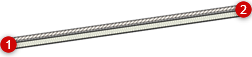
墙壁已将纹理添加为样式的一部分,但您可以根据需要对其进行更改。
在视图栏上,从当前视图/标准视图列表中选择“右等轴”,或者按数字键盘上的 3 或使用屏幕上的视图控件立方体切换到该视图,以显示墙壁内部的纹理。
选择墙壁,然后打开“对象信息”面板的“渲染”选项卡;确保将模式设置为“按组件”。
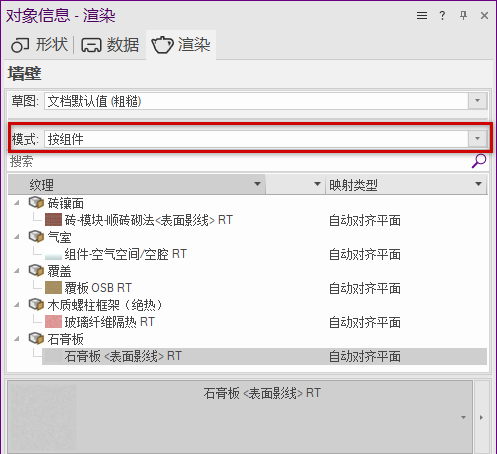
在纹理浏览器中,墙壁组件按顺序列出,从列表顶部的外部组件到底部的内部组件。
在纹理浏览器中选择列表底部的内部墙壁组件。纹理浏览器下方的资源选择器显示选定的纹理。
从“资源选择器”中,选择不同的纹理。墙壁组件的纹理将发生变化。
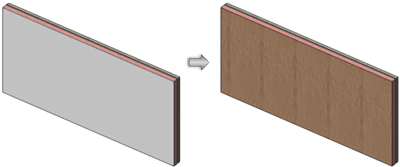
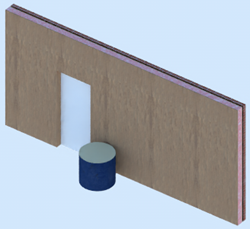
这面墙壁现在有了木质镶板,而不是裸露的石膏板。
插件对象
对于使用工具插入的很多插件对象(如门、柜和幕布(窗帘)),您可以从“首选项/设置”对话框中设置其纹理。大多数插件对象(包括本例中使用的门)都需要 Design Suite 产品的许可证,但有些插件对象已在 Fundamentals 中提供。
单击门工具  ,然后单击工具栏上的首选项
  以打开“门首选项”对话框。保留门工具的默认“无样式”选择。
单击“材料和类”窗格。
您将看到一个潜在的门部件列表,对于某些部件,包括门的内侧和外侧,可以为每个部件赋予不同纹理。可以按住 Shift 键以选择应全部具有相同纹理的多个部件。示例中使用的是一个简单面板门,大部细分件均没有。
选择“面板 > 内部”的列表行。
在列表下方,单击纹理字段以从“资源选择器”中选择一个纹理。在搜索字段中输入“涂漆”,然后为门的内部选择涂漆颜色。
将光标放置在墙壁上方,直到墙壁高亮显示,然后双击以插入门。
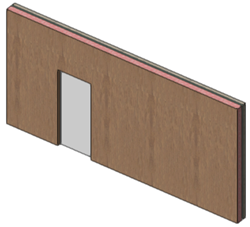
我们现在有一扇内部漆成灰色的门,插入木质镶板的墙壁中。
三维建模对象
手动建模的三维对象也可以将纹理应用于整个对象和/或选定的面。对于这个示例,让我们在门旁边添加一个最基础的凳子。
在俯视图/平面图中,单击圆工具  ,然后在门旁边绘制一个圆。
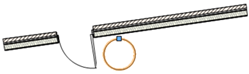
在圆工具和绘制的圆仍处于选中状态的情况下,返回到右等轴视图。
如果在更改视图之前不再执行任何绘制操作,便可以保留圆工具的推/拉模式  。
。
将光标放置在圆上。当圆高亮显示时,单击,然后向上移动鼠标以创建拉伸。再次单击以设置拉伸高度。
单击纹理工具  ,然后单击工具栏上的应用到对象模式
  。
。
单击工具栏上的纹理以打开资源选择器。在搜索字段中输入“纺织品”,然后为凳子选择家具装饰纹理。
单击拉伸以应用纹理。
要为凳子的顶部提供与侧面不同的纹理,请在纹理工具仍处于选中状态的情况下,单击应用到面模式  ,然后从“资源选择器”中选择不同的纺织品。
将光标移动到凳子的顶部;顶部将高亮显示,以指示将应用纹理的面。
单击以将纹理应用到凳子的顶部。
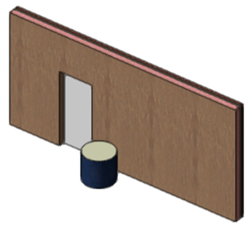
结实的凳子可方便您在出门前穿鞋。
添加光源
默认情况下,Vectorworks 绘图使用环境光,环境光适用于一般可见性,但不会投射阴影,也不会显示空间中各个光源的影响。可以向绘图中添加光源对象,以显示房间中的灯具或阳光的外观。
使用多个光源创建更复杂的渲染时,建议关闭环境光以查看绘图中光源对象的完整效果。要了解如何执行此操作,请参阅设置照明选项。但在本例中,我们不想进行这一更改。
从俯视图/平面图中,单击光源工具  ,然后单击点光源模式
  。
。
单击绘图以便插入光源对象。
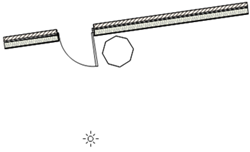
选择光源后,在“对象信息”面板的“形状”选项卡上,确保选中打开和投射阴影,并设置光源对象的 Z 高度,以将其放置在天花板灯具所在的位置附近。
切换回右等轴视图;并确保渲染模式设置为“着色”。
您应该看到光源的辉光,并且辉光在墙壁上的亮度会发生变化。
如果凳子没有在墙壁上投射阴影,请在视图栏上单击当前渲染模式选项图标  以打开“着色选项”对话框,然后单击阴影;确保仅在地面上已关闭。
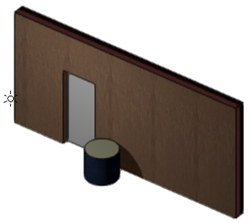
在设计图层上工作时,光源对象默认保持可见,因此如果需要移动光源或更改其设置,则可以选择光源。可以在“Vectorworks 首选项”中更改此设置。
设置视图
Vectorworks 提供了几个标准视图,但您也可以设置自定义视图。要更改绘图视图,请执行以下任一操作:
从视图栏上的当前视图/标准视图列表或屏幕上的视图控件立方体中选择一个标准视图。如果选择标准后视图,则可以看到墙壁样式的外部纹理。
使用屏幕上的视图控件立方体或航拍工具  动态更改视图。
使用鼠标滚轮按钮和 Ctrl/Control 键设置自定义视图
在 Vectorworks 中,还可以通过其他几种方法来设置视图,如 Vectorworks 帮助系统的“查看绘图”章节中所述。
选择渲染模式
您为场景选择的渲染模式会在很大程度上影响场景的外观。从照片级逼真到不太严谨的草图外观,以及介于两者之间的各种外观。通常,对于大型而而复杂的设计,您应在视口中对渲染模式进行更改,但在这个小示例中,我们直接在设计图层中使用渲染模式,看看会发生什么情况。
从视图栏上的当前渲染模式列表中,选择不同的模式,以查看它们与着色模式的比较,如上面的三维图形所示。单击列表旁边的图标,还可以更改每个渲染模式的某些渲染模式选项。下面是一些绘图示例,使用了右等轴标准视图和各种渲染模式。
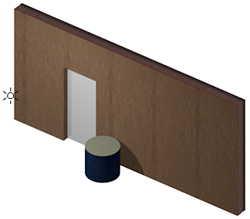
最终质量 Renderworks
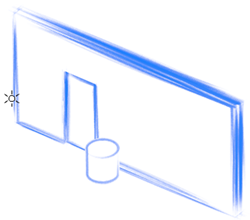
艺术 RenderWorks,在“艺术 RenderWorks 选项”对话框中设置为“铅笔(草图)”样式
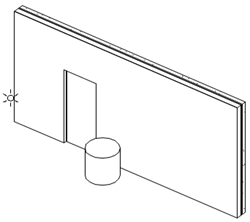
隐藏线
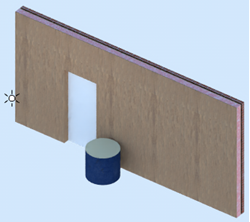
“逼真渲染样式”渲染样式室内最终效果
现在您已经学习了基础知识,接下来便可以探索并了解有关渲染设计的更多信息。概念:最佳渲染实践帮助主题是拓展知识的绝佳起点。
