概念:最佳渲染实践
难度:中级
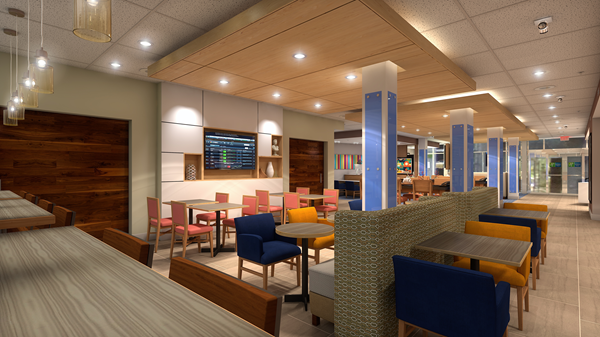
渲染会赋予三维对象实体外观。实体对象可投射阴影,并闭塞(隐藏)其背后的对象。渲染通常是一个占用大量内存和耗时的过程。绘图窗口底部的进度栏显示在 Renderworks、逼真渲染样式、隐藏线和 Polygon 渲染模式中处理渲染所需的时间,以帮助比较不同渲染设置和硬件所需的渲染时间
创建传达设计的渲染的过程包括在设计图层和图纸图层视口中工作。渲染过程可以简单也可以复杂,具体取决于您偏好的审美和目标受众。
渲染包括平衡照明、纹理和渲染模式/渲染样式设置。例如,在项目开始时,照明可以用来确认基础体块和对象放置。因为纹理可以改变渲染中照明与对象交互的方式,所以不要等到最后一步才添加它们。尽管我们建议按照下面章节中概述的顺序开发模型和渲染,但创建渲染通常需要反复检查和调整。如下所述修改模型和更改渲染选项,以提高渲染性能和速度。
相关视频请参阅 Vectorworks 大学的渲染课程:university.vectorworks.net/course/#coursestab
借助于使用逼真渲染样式的渲染样式,交互式预览渲染 (IPR) 可以在您更改设计图层中的几何图形、照明、背景和纹理时提供快速、交互式、渐进式渲染,从而帮助微调渲染。Vectorworks 还为一些实时渲染和内容程序提供实时同步链接,如实时渲染同步中所述。作为细节渲染的快速替代方案,您还可以使用人工智能来获取基于 Vectorworks 文件的各种图像;请参阅生成 AI 图像。这不能取代细节渲染,但能让您在提交之前尝试不同的外观或提供灵感板。
设计图层上的模型
创建三维模型
由于渲染为三维对象提供了实体外观,因此要创建渲染,必须有三维模型,而不仅仅是二维平面图或平面对象集合。Vectorworks 提供了许多包含二维和三维组件的插件对象和符号,因此它们在俯视图/平面图和三维视图中都能很好地工作。许多这样的对象,如建筑对象、植物、娱乐设计对象和家具,都需要一个 design Suite 产品。您还可以创建自定义三维对象。
使用最高级别的几何图形来建立对象模型。最好作为拉伸、扫掠、布尔实体或 NURBS 曲面来建立对象模型,而不是作为网面或一组三维多边形。对于拉伸和扫掠轮廓,使用多段线,不要使用角度小于五度的扫掠线段。检查导入的几何图形是否有过多的顶点和多边形。建立渲染模型的最慢方式是作为一组小的单独的三维多边形来创建一个详细的对象。
去掉对渲染图像或间接照明不重要的三维细节。举例而言,如果您为楼梯的单个螺栓和螺钉建立模型,则每一个都会增加不必要的渲染时间。使用类来隐藏无需在渲染视图中可见的几何图形。

策略性地使用渲染模式/样式
Vectorworks 提供了几种渲染模式,可以创建不同的视觉效果,从隐藏线效果到逼真效果再到草图效果。这些渲染模式可以用来了解对象、纹理、阴影和其他细节如何在设计中渲染。使用渲染样式,而不是渲染模式,收集选定的渲染模式及其选项、照明选项、相机效果和 Renderworks 背景到一个在需要时可以快速使用的单一资源。渲染模式或渲染样式的选择可以产生截然不同的效果,并且在复杂的绘图中,可能需要不同时间量和计算机资源。为当前活动和项目阶段选择适当的渲染模式或样式非常重要。
在三维视图中对设计图层进行主动设计时,使用“着色”或“线框”渲染模式;这些模式被认为是高效和有效工作的主要实用模式。“着色”模式是实体模式,旨在为灵敏响应而设计,可快速提供纹理、颜色、阴影和形状的常规印象。线框使用线条来表示对象的边缘,并且可以选择在三维视图中显示平面对象的填充。
对于提供选项的渲染模式,在整个设计过程中调整选项,以仅在需要时显示不同的细节,并加快渲染速度。例如,对于“着色”选项,您可以选择在进行体块处理时不显示纹理或颜色。将质量选项设置为“中等”可以在细节级别和速度之间提供良好的平衡,特别是对于曲线。如果您的模型在不使用“抗锯齿”的情况下看起来不错,则暂时关闭抗锯齿。不要打开阴影,直到能够投射阴影的光源对象被添加到绘图中。
因为“着色”,“Renderworks”和“逼真渲染样式”渲染模式/样式并不都显示相同的照明和纹理特征,所以使用不同效果的模型在每种渲染模式下会有不同的显示。在您计划用于最终演示渲染的渲染模式/样式下定期创建一个测试渲染,以便在您继续设计时检查照明和纹理。根据您需要显示多少细节,使用 Vectorworks 提供的渲染样式,它提供了速度和质量的良好平衡,例如“逼真”或“逼真渲染样式”快速样式。
以交互方式工作时,请为任何自定义 Renderworks 选项和基于逼真的渲染样式或渐进式更新模式启用全屏预览,,并在设计图层中为任何基于逼真渲染样式的渲染样式启用交互式预览渲染 (IPR)。预览减少了您确定当前视图、照明和/或渲染设置是否满足您的需求所需的时间。当选择此选项时,您将看到一个分辨率很低的即时全屏预览,该预览缓慢解析为最终分辨率。您可以让渲染继续进行,或快速决定取消渲染并更改设置。最好在微调视图以进行渲染时使用这些设置,在主动设计模型时最好不要使用。
可将渲染模式和渲染样式从视口的“对象信息”面板应用到各个视口;这可能是一种比渲染设计图层更加高效的比较表示模式和样式的方法。
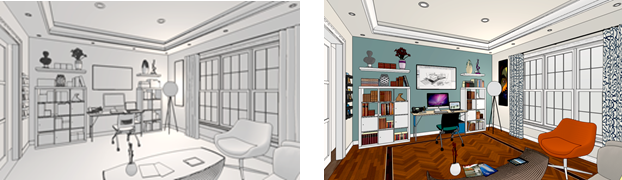
“着色”渲染模式提供了许多选项,以便在绘图中作业时高效地查看设计体块和放置位置,并向客户展示概念
照亮模型
适当的照明对于良好的渲染是必不可少的。有许多不同的方式来照亮渲染,有些方式比其他方式更加真实,以便满足各种需求。许多最好的渲染图层使用不同的照明方法,以达到很好的效果。
环境照明是绘图的默认照明。它没有连接到任何作为光源的光源对象,仅为使绘图可见。
尝试打开环境光遮蔽(在“照明选项”对话框中,以及在渲染样式中),以查看在不使用更加复杂的照明技术的情况下,景深感知是否达到了预期的效果。
环境照明对于交互设计阶段和渲染很有用,可以给人一种空间的总体印象,但它不会投射阴影,同时会模糊各个光源的贡献。一旦开始使用光源对象来照亮一个场景,应考虑将环境照明调低甚至关闭。
日影仪象太阳一样运动。将日影仪设置为特定的位置、日期和时间,它就会根据该设置适当地投射阳光这是一种设置白天外部场景照明的简单方法,但是阳光也可以通过窗户射入以照亮内部视图。日影仪可以连接到物理天空 Renderworks 背景。
光源工具提供了四种不同的光源,可在渲染中单独使用或组合使用来产生效果。在“可视化”面板中,这些光源可以在一个设计图层上或在一个视口中单独打开或关闭。在“对象信息”面板中命名每个光源,以使光源易于在“可视化”面板中区分和定位。
对于使用间接照明的内部视图,在渲染样式或“照明选项”对话框中试验所需的光线反射次数,以适当地照亮场景。为了提高效率,使用所需的最少反射次数,并在渲染模式/样式设置中调整质量。
各个纹理可以有间接照明设置覆盖;禁用一些纹理的间接照明以减少所需的渲染时间。
将现有对象转换为面光源或线光源,以创建更加发散的光源,如荧光灯、窗户或天窗。这些光源类型对渲染时间有很大的影响,所以当它们是实现所需效果的唯一方法时,请谨慎使用它们。在“对象信息”面板中调整每个面光源和线光源的质量。
使用一个带有发光型反射着色器的 Renderworks 纹理来模拟霓虹灯和其他类型的光源。
除了一个可见背景外,一些类型的 Renderworks 背景可以为渲染提供环境光。环境照明可以通过对模型中的对象投射适当的彩色光来增强真实感,例如日落天空中的橙色光。提供照明的背景有时可以被设置为帮助创建真实反射。
要显示阴影,你必须为使用的渲染模式或渲染样式选择阴影选项,并包括一个适当的光源,因为不是所有的光源都能够产生阴影。阴影会增加渲染时间,所以如果您发现一个大文件渲染太慢,您应该在使用不投射明显阴影的光源对象和交互设计时关闭阴影。
各个纹理都可以被设置为不投射或接收阴影(请参阅“编辑纹理”对话框中的阴影选项)。
软阴影选项通过减少硬边缘来创建更真实的渲染,因此它是创建突出阴影的光源的一个很好的选择。
调整设置,例如各个光源对象的亮度和颜色。
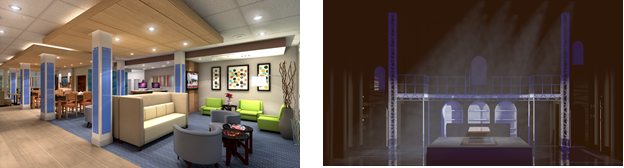
应用纹理
因为纹理可以影响光线在空间中反射的方式,所以在渲染过程的早期应用纹理并且在您优化渲染时根据需要编辑纹理和照明是很有用的。
Vectorworks 包含许多代表常见材料的 Renderworks 纹理;这些纹理在“资源管理器”和/或选定对象的“对象信息”面板中可用。您还可以创建自己的 Renderworks 纹理。
Vectorworks 与第三方供应商(如 Arroway, Mosa 和 mtexr)合作,以提供对其纹理库的访问。
还可以对提供广泛内容库的第三方程序使用实时渲染同步。
不仅可以应用纹理,还可以将其映射到各个对象,通常映射到对象的特定面。
对于早期的渲染,当您想要在不建议最终选择的情况下传达饰面印象时,需考虑显示与纹理相关的曲面影线,而不是完全渲染的纹理。当渲染更传统的正投影视图(如立面或剖面图)时,曲面影线也很有用。
因为照明和纹理之间的交互是如此复杂,各个纹理在“编辑纹理”对话框上提供间接照明和阴影的设置;使用这些设置微调渲染的质量和性能。
反射、模糊反射、模糊透明和发光着色器会增加渲染时间。在大多数渲染模式中谨慎使用这些效果。对于较宽且发光的高亮对象,考虑使用塑料或金属反射着色器,而不是模糊反射。发光对象需要更加精确的采样,因此需要更长的时间。对于少的、大的对象使用发光着色器;对于几个带有简单光源的小设施,使用背光着色器。考虑使用由“逼真渲染样式”类型创建的渲染样式;逼真渲染样式通常可以很好地处理发光和模糊对象、软边缘以及反射。如果您的硬件支持它,由于逼真渲染样式使用 GPU 来进行处理,所以对于具有许多这些效果的复杂文件,渲染时间可以短得多。
玻璃会增加渲染时间,因为它有反射、折射和透明阴影组件。
透明度较高的玻璃可以在“编辑纹理”对话框中设置为不投射阴影以减少渲染时间。也可以在“编辑纹理”对话框中为玻璃纹理禁用间接照明,以节省计算间接照明的时间。
要使用三维多边形或其他板材三维对象建立一个玻璃对象模型(玻璃反射率着色器),复制并微移三维多边形,使光线可以从进光曲面和出光曲面两个方向同时穿透玻璃。
对于薄的窗口格,例如窗口户,玻璃的折射质量无关紧要,因此玻璃的折射率参数可以设置为一个较低的值(略微大于 1)。
通常,建筑物使用带有金属/镜面节能涂层的玻璃;在这种情况下,镜面反射率和普通透明度的组合可以产生渲染速度更快的玻璃效果。
玻璃吸收颜色可用于非常精确的物品(如玻璃器皿)的特写镜头,但这种效果需要更长时间来渲染。玻璃吸收也是一种有效的渲染水体的方法。
具体而言,模糊(雾化)玻璃可能很慢;以严格控制的方式使用模糊玻璃。模糊值越小,渲染越快。
使用 Renderworks 模式或渲染样式测试渲染三维模型,以正确查看纹理和照明。
设置视图
“渲染”一词经常让人们想到三维透视图,但也可以渲染平面图、立面图和剖面视图,以帮助客户预想设计。选择展示模型所需的视图。
对于三维视图,使用 Renderworks 相机来建立视图。这可轻松修改视图,使用相机建立视口视图,以及将相机效果应用于最终渲染。
大多数渲染样式都包含相机效果作为样式的一部分,但如果视图中使用了活动的 Renderworks 相机,则相机的设置将覆盖样式的设置。
为您想要再次使用的视图设置已保存视图,特别是您将用作视口基础的视图。
在视口中优化渲染
在图纸图层视口上创建渲染,而不是在设计图层上。这允许您控制图像的大小和分辨率,并为每个视口单独设置渲染模式/样式、背景、前景、照明、细节级别、图像效果等,而无需更改设计图层。
对于大型和复杂的文件,您通常可以在继续工作的同时在后台渲染。
随后的设计图层变化反映在更新的视口和渲染中。
创建和修改视口
大部分渲染的微调可以在视口中完成。
使用已保存视图创建视口,理想情况下基于 Renderworks 相机视图,这将允许其控制其他功能。使用“可视化”面板访问和管理各个相机。
生成视口的多个副本,并更改每个副本中的一些渲染设置和照明选项;策略性地使用渲染样式的“按样式/按实例”设置,可以根据需要轻松调整某些参数。这允许您并排比较渲染并决定哪种设置组合是最佳的,或者将每种渲染用于不同的表示目的。或者,您可以使用不同的渲染样式创建相同视口的图层副本,以创建有用的视觉效果。例如,您可以将传统的楼面平面图叠加在渲染的楼面平面图的顶部,以帮助不习惯阅读平面图的最终用户了解空间。
使用较低的图纸图层分辨率值/DPI 测试图纸图层视口上的渲染设置。在您继续工作时,可以在后台渲染图纸图层。默认情况下,图纸图层设置为 72 dpi,但对于测试,请将 dpi 值设置得更低(例如 40)。缩小绘图以减小渲染区域,或使用低 dpi 设置的渲染位图工具。
在不影响设计图层或文件中的其他视口的情况下,使用视口的“对象信息”面板来更改背景和前景渲染模式/样式、Renderworks 背景、照明选项、相机视图、相机效果、类和图层可见性等。如果选定的背景渲染模式设置为某种渲染样式,则该渲染样式将控制渲染设置和照明选项。
使用“可视化”面板来控制视口中的各个光源。
如果图像效果满足您的需求,而不会导致更耗时的渲染模式,请考虑使用图像效果。
您可能会发现,在整个项目生命周期中,从早期阶段的白色或草图渲染到最终的逼真渲染,将相同的视口用于多种目的是有效的。您可以通过在底层设计图层变得更加详细时更新视口,以及在“对象信息”面板中更改视口特性(包括渲染模式/样式)来实现这一点。
考虑创建和使用视口样式,它允许您按样式锁定一些设置以保持一致性,同时为每个单独的视口实例自定义其他设置。 例如,您可以设置类和图层的可见性,并按样式设置渲染设置,以便在整个视口中保持一致的外观,但按实例设置视图以展示设计的不同部分。样式的使用还允许您编辑样式,以便高效且一致地更改使用特定视口样式的文件中的每个视口的设置。
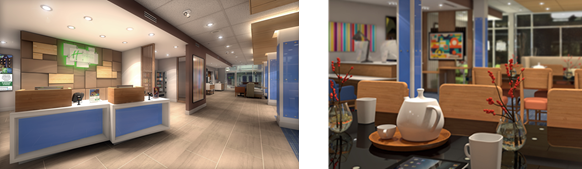
当视口被链接到 Renderworks 相机时,可以将如绽放(左)和景深(右)的相机效果应用到渲染
处理
完成调整后,可以在本地计算机上处理图纸图层。或者如果你订阅了 Vectorworks Service Select 会员福利或者可访问此福利,您还可以发送大型渲染和多个渲染项目以在 Vectorworks 云服务上进行处理;这样就可以减轻您自己电脑的负担,从而让您可以继续工作。
后期制作
处理完渲染后,您可以调整图像效果设置,如曝光、饱和度、色温和软边,以微调渲染,或实时同步/导出文件,以便在成像程序中进行额外的微调。