创建渲染样式
除选择 Vectorworks 自带的基本样式外,您还可以创建各种自定义渲染样式。自定义渲染样式可以根据需要为每种特定渲染解释纹理、照明、相机效果和质量。自定义渲染样式可以按样式锁定设置(这些设置对于使用该样式的每个渲染都是相同的)。其他参数可以为使用该样式的每种渲染按实例调整。某些参数,例如相机焦距和 Showcase 渲染样式的 DMX 设置,必须始终按实例设置。请参阅编辑应用的渲染样式以在视口或设计图层中访问和编辑按实例参数。
关于渲染类型的一般讨论,以及如何确定哪种类型最适合于特定模型,请参阅渲染样式。渲染样式另存为资源。有关创建资源的更多信息,请参阅创建资源。
如果您创建一个渲染样式并且图层或视口以任何渲染模式或渲染样式渲染,则当前设置用作新样式的基础。这是保存渲染设置的简便方法。
要创建渲染样式资源:
从“资源管理器”单击新建资源,选择“渲染样式”,然后单击创建。也可以从“资源管理器”中工具栏的资源类型列表选择“渲染样式”,并单击新建渲染样式。
“编辑渲染样式”对话框打开。
命名样式资源,并选择样式的类型;对于逼真渲染样式,请参阅选择逼真的渲染类型,以帮助确定哪种选项最符合您的需求。
用来确定样式的不同选项取决于所选类型。有关参数,请参阅下面的相应部分。
选择每个参数是按样式还是按实例,并设定默认设置。
渲染样式显示在“资源管理器”中,并且随文件一起保存。它被添加到视图 >渲染样式和视图栏上的当前渲染模式菜单中的可用渲染样式列表中。
要在创建渲染样式资源后对其进行编辑,在“资源管理器”中,右键单击资源,然后从上下文菜单选择编辑。请参阅资源管理器:“资源查看器”窗格。编辑渲染样式将更改使用该样式的所有视口和设计图层。
“艺术”渲染样式
“艺术”类型创建基于“艺术 Renderworks”选项的渲染样式。首选项被分组为相关参数的选项卡。选择每个选项卡并指定参数。
|
参数 |
说明 |
|
艺术样式 |
选择艺术渲染样式并设置任何选项;请参阅艺术 Renderworks 选项 |
|
背景 |
|
|
Renderworks 背景 |
选择在使用渲染样式时要应用于图层或视口的 Renderworks 背景。选择“无”可在应用渲染样式时保持当前背景不变。 |
|
编辑资源 |
如果选择了 Renderworks 背景,请单击以打开“编辑 Renderworks 背景”对话框并设置选项;请参阅创建 Renderworks 背景 |
“逼真”渲染样式
“逼真”类型创建基于“自定义 Renderworks”选项的渲染样式。首选项被分组为相关参数的选项卡。选择每个选项卡并指定参数。
|
参数 |
说明 |
|
全部按样式 |
将对话框中的所有参数切换为按样式或按实例;这些设置可根据需要单独更改 |
|
按样式/实例 |
对于每个参数,切换至所需设置。当应用样式时,按实例设置的参数使用提供的设置作为默认设置,但是可以为每个渲染编辑这些设置。
|
|
选项 |
|
|
抗锯齿 |
选中以在对象和纹理上获得更平滑的边;取消选中可以通过更粗糙的边加快渲染 |
|
阴影 |
渲染阴影以更加真实 |
|
纹理 |
渲染指派给对象的纹理;取消选择以加快渲染速度 |
|
模糊强度 |
用模糊反射率和/或模糊透明度来渲染纹理(这会显著增加渲染时间) |
|
位移映射 |
当纹理的“凸点”着色器设置有位移高度集时,使用位移映射进行渲染;选择“质量”选项卡上的位移映射质量。取消选择以加速渲染。 |
|
焦散曲线 |
从光源对象(必须在“对象信息”面板将焦散曲线光子设为除“无”以外的任意值)中渲染焦散曲线(请参阅光源特性) |
|
草 |
用草颜色着色器处理纹理时,选择草的叶片。取消选择此选项时,将使用第一个着色器颜色(或图像),但不渲染草的叶片,从而节省大型曲面或浓密草丛的渲染时间。 |
|
颜色 |
选中时,渲染颜色和带颜色的纹理;取消选中可将颜色渲染为白色 |
|
全屏预览 |
以极低的分辨率即时提供全屏预览,并慢慢解析至最终分辨率;这在以交互式方法测试设计图层上的渲染设置时非常有用。 要节省时间,在不进行调整时取消选择此选项。使用填充绘图的最终渲染方形进行渲染。 |
|
质量 |
对于每个参数,选择质量级别。质量越高,渲染图像的分辨率就高,具有更好的纹理细节和柔化阴影,但是耗时更长。 |
|
质量级别 |
方便地一次性设置所有选项的质量级别。“自定义”指示某些选项设置有不同的质量级别。 |
|
曲面几何图形 |
为曲面几何图形的小面(例如 NURBS 曲面)选择质量级别 |
|
抗锯齿 |
选择对象和纹理上边缘的抗锯齿(平滑)质量级别 |
|
间接照明 |
为间接照明效果选择质量级别 |
|
柔和阴影 |
为启用了柔和阴影的灯对象设置阴影质量级别。对于面光源和线光源,指定光源的采样质量。 |
|
模糊强度 |
选择具有模糊反射率和/或模糊透明度的纹理的质量级别 |
|
环境照明 |
为环境背景照明选择采样质量级别。为照明选项启用了间接照明时,此选项不会产生任何影响。 |
|
位移映射 |
在“选项”选项卡上启用且针对某凸点着色器设置后,请选择位移映射的质量。高质量对于精细位移凸点而言更加真实,但也需要更长的渲染时间。 渲染可能会因位移映射而明显变慢。 |
|
最大反射度 |
输入光滑曲面之间的反射级数;值越高,渲染速度越慢,但可以为具有许多相互反射对象的场景生成更真实的图像 |
|
照明 |
设置照明选项;请参阅设置照明选项。 |
|
相机 |
选择应用相机效果后,设置样式的相机选项;参见放置 Renderworks 相机中的“Renderworks 相机效果参数”。如果 Renderworks 相机设置活动视图,则相机效果覆盖渲染样式设置。 |
|
边缘 |
|
|
应用艺术边 |
将艺术边应用到真实渲染的顶部 |
|
样式 |
选择一个边样式 |
|
厚度(像素) |
指定边缘厚度 |
|
颜色 |
指定边缘颜色 |
|
背景 |
|
|
Renderworks 背景 |
选择在使用渲染样式时要应用于图层或视口的 Renderworks 背景。选择“无”可在应用渲染样式时保持当前背景不变。 |
|
编辑资源 |
如果选择了 Renderworks 背景,请单击以打开“编辑 Renderworks 背景”对话框并设置选项;请参阅创建 Renderworks 背景 |
|
环境反射 |
设置从玻璃和金属曲面反射的背景,此背景独立于绘图对象周围的 Renderworks 背景;资源应具有“自然天空”或“全景图像”背景类型。请参阅创建 Renderworks 背景。 |
|
编辑资源 |
如果选择了其他 Renderworks 背景,请单击打开“编辑 Renderworks 背景”对话框并设置选项;请参阅创建 Renderworks 背景 |
“逼真渲染样式”渲染样式
“逼真渲染样式”类型创建基于“Maxon 逼真渲染样式”渲染技术的渲染样式,该技术采用计算机 GPU 来追踪实现反射、照明、体积效果、相机效果和抗锯齿效果的光线。未使用这些效果的图像可能无法从使用“逼真渲染样式”受益。如果启用,则设计图层中的渲染可以在您调整视图、纹理、照明和几何图形时进行交互式预览。如果计算机硬件支持它,由于“逼真渲染样式”是在 GPU 上处理的,所以对于具有许多这些效果的复杂文件,渲染时间可以短得多。
请参阅 www.vectorworks.net/sysreq 以了解在 CPU 或 GPU 上处理“逼真渲染样式”所需的系统要求。不支持“逼真渲染样式”的计算机默认使用“逼真”渲染类型;当“逼真渲染样式”成为选定类型,选项卡上方的一行字会指示该机器是否支持“逼真渲染样式”。在 Vectorworks 云上处理“逼真渲染样式”是订阅或 Vectorworks Service Select 的专享权益。
首选项被分组为相关参数的选项卡。选择每个选项卡并指定参数。
|
参数 |
说明 |
|
全部按样式 |
将对话框中的所有参数切换为按样式或按实例;这些设置可根据需要单独更改 |
|
按样式/实例 |
对于每个参数,切换至所需设置。当应用样式时,按实例设置的参数使用提供的设置作为默认设置,但是可以为每个渲染编辑这些设置。
|
|
选项 |
|
|
更新模式 |
选择“小块”或“渐进式”更新模式: 小块:以由内而外的模式,用方块平铺或“小块”更新图像。在这种模式下,渲染时间延长,但渲染质量提高。 渐进式:以极低的分辨率即时提供全屏预览,并慢慢解析至最终分辨率;这在以交互式方法测试设计图层上的渲染设置时非常有用。最终的渲染质量取决于渐进式传递的数量。 |
|
渐进式传递 |
选择要显示的传递数量。传递数越多,最终质量就越高,但完成渲染所需要也越长的时间。 |
|
在设计图层中启用交互式预览渲染 (IPR) |
启用渐进式更新模式,以便当您在三维视图中编辑图形时,以交互方式在设计图层中工作。 在生成第一个渲染之前,IPR 的首次准备可能需要几秒钟,具体取决于模型的复杂性和计算机的硬件功能。在初始渲染之后,交互式渐进渲染会变得更快。更改视图(平移、缩放、航拍)和更改现有光源等操作可以非常快速地更新预览。某些操作(如添加或删除对象、应用新背景或更改纹理)会让预览的反应时间变慢。其他操作(如更改渲染模式,更改几何图形质量设置以及打开和关闭相机效果)则需要 IPR 在重新渲染之前重复初始准备步骤。 IPR 设置(包括起始和结束分辨率)仅影响设计图层渲染,对绘图图层、视口、导出图像、打印操作等的渲染没有影响。 |
|
起始分辨率 |
设置交互式预览渲染 (IPR) 的初始渲染分辨率;分辨率越低,创建初始预览的速度也就越快,虽然质量较低,但质量会随着渐进式传递的完成而提高。 |
|
结束分辨率 |
为设计图层上的交互式预览渲染 (IPR) 设置最终渲染分辨率;分辨率越低,完成渲染的速度越快,但最终质量越低。 |
|
启用降噪 |
使用人工智能,用平滑连续着色取代斑点状渲染假影。 对于某些情形,在“质量”选项卡上将采样设为低并使用去噪会得到类似的最终质量渲染,且处理时间比未经去噪的高质量渲染更短。 禁用降噪可在性能较差的计算机上加快大型模型渲染速度(尤其是在设计图层中使用交互式预览渲染时)。
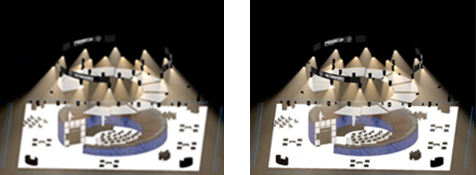
左侧图像在启用降噪关闭的情况下采用“非常高采样”;其渲染时间为 6:01。右侧图像在启用降噪开启的情况下采用“低采样”;其渲染时间为 1:31。 |
|
渲染阴影 |
渲染阴影以更加真实 |
|
显示纹理 |
渲染指派给对象的纹理;取消选择以加快渲染速度 |
|
显示颜色 |
选中时,渲染颜色和带颜色的纹理;取消选中可将颜色渲染为白色 |
|
质量 |
|
|
曲面几何图形 |
为曲面几何图形的小面(例如 NURBS 曲面)选择质量级别 |
|
采样 |
选择采样质量来影响抗锯齿、模糊透明度和反射、柔和阴影和间接照明质量;“高”采样质量可以得到更平滑、更高质量的渲染,而“低”采样质量则会导致渲染速度更快。 |
|
照明 |
设置照明选项;请参阅设置照明选项。“逼真渲染样式”渲染样式仅使用部分常用的照明选项,您必须在全景图像背景的环境照明或环境照明之间进行选择。 |
|
相机 |
选择应用相机效果后,设置样式的相机选项;参见放置 Renderworks 相机中的“Renderworks 相机效果参数”。如果 Renderworks 相机设置活动视图,则相机效果覆盖渲染样式设置。 当选择了在设计图层中启用交互式预览渲染 (IPR) 时,相机效果禁用。 |
|
背景 |
|
|
Renderworks 背景 |
选择在使用渲染样式时要应用于图层或视口的 Renderworks 背景。选择“无”可在应用渲染样式时保持当前背景不变。 |
|
编辑资源 |
如果选择了 Renderworks 背景,请单击打开“编辑 Renderworks 背景”对话框并设置选项;请参阅创建 Renderworks 背景 在“逼真渲染样式”渲染类型中,无法单独控制反射背景。 |
“着色”渲染样式
“着色”类型会创建基于“着色”选项的渲染样式。首选项被分组为相关参数的选项卡。选择每个选项卡并指定参数。
|
参数 |
说明 |
|
全部按样式 |
将对话框中的所有参数切换为按样式或按实例;这些设置可根据需要单独更改 |
|
按样式/实例 |
对于每个参数,切换至所需设置。当应用样式时,按实例设置的参数使用提供的设置作为默认设置,但是可以为每个渲染编辑这些设置。
|
|
概述 |
|
|
纹理 |
渲染对象文理;这提供更好的细节并且通常会启用,但需要更长时间的渲染。 一些着色器用于该 Renderworks 渲染模式。在“着色”模式下,您会看到着色器外观近似效果,其可能不同于 Renderworks 渲染模式下的外观。 |
|
颜色 |
选中时,渲染颜色和带颜色的纹理;取消选中可将颜色渲染为白色 |
|
抗锯齿 |
过滤渲染并减少像素化的边;此选项仅在显卡支持该功能时才可用 |
|
阴影 |
绘图中的对象在其他对象上投射阴影 |
|
仅在地面上 |
绘图对象在绘图中最低点的平面(通常是活动图层平面)上投射阴影,但不会在其他对象上投射阴影 |
|
绘制边缘 |
用沿边绘制的线条渲染对象,类似于“隐藏线渲染”模式下的线条。在对象交汇处绘制边缘;如果需要更多边缘,则将对象拆分为多个对象。 |
|
边缘线宽(像素) |
输入一个介于 1-16 像素之间的边缘厚度值 |
|
褶皱角度 |
如果选择绘制边缘,则在发散的曲面上启用褶皱边缘;设置开始显示褶皱边缘的阈值角度 |
|
环境照明 |
使用活动的 Renderworks 背景(如果有的话)作为渲染的环境光源(请参阅概念:Renderworks 背景)。 环境照明的亮度可以在“照明”选项卡的“环境信息”部分进行控制。 |
|
环境反射 |
使用活动全景图像或物理天空类型的 Renderworks 背景(如果使用)作为曲面反射的来源(请参阅概念:Renderworks 背景)。 如果活动背景不是全景图像或物理天空,则使用默认的 Renderworks 灰色环境背景。 |
|
对象反射 |
允许对象反射附近的其他对象 |
|
质量 |
|
|
细节 |
指定曲面几何图形的小面的质量级别;低设置渲染更快 |
|
阴影 |
为阴影边选择质量级别(低设置使用较少的内存并且渲染更快) |
|
照明 |
设置照明选项;请参阅设置照明选项 |
|
相机 |
设置相机选项;参见放置 Renderworks 相机中的“Renderworks 相机效果”参数。如果 Renderworks 相机设置活动视图,则相机效果覆盖渲染样式设置。 |
|
背景 |
|
|
Renderworks 背景 |
选择在使用渲染样式时要应用于图层或视口的 Renderworks 背景。选择“无”可在应用渲染样式时保持当前背景不变。 |
|
编辑资源 |
如果选择了 Renderworks 背景,请单击以打开“编辑 Renderworks 背景”对话框并设置选项;请参阅创建 Renderworks 背景 |
 Showcase 渲染样式
Showcase 渲染样式基于着色渲染样式,但提供了若干附加参数,设计用于配合 Showcase 功能使用。Showcase 渲染样式还会使用与其他渲染样式/模式不同的色调映射来处理 Showcase 功能的特定照明/亮度需求。首选项被分组为相关参数的选项卡。选择每个选项卡并指定参数。
在 Showcase 面板或 Showcase 首选项中编辑 Showcase 渲染样式或未设置样式的渲染实例时,参数相同(名称可能略有不同),但为了简化编辑,它们被组织在两个选项卡中。下方“常规”和“质量”选项卡中显示的参数合并到“常规”选项卡中,下方“照明”、“摄像机”和“背景”选项卡中显示的参数合并到“环境”和“设置”选项卡中。
|
参数 |
说明 |
|
全部按样式 |
将对话框中的所有参数切换为按样式或按实例;这些设置可根据需要单独更改 |
|
按样式/实例 |
对于每个参数,切换至所需设置。当应用样式时,按实例设置的参数使用提供的设置作为默认设置,但是可以为每个渲染编辑这些设置。
|
|
录像 |
此选项卡控制用于 Showcase 播放的 DMX 录像,仅当您通过单击“对象信息”面板中的背景渲染设置来编辑应用于视口的渲染样式时,此选项卡才可用。这些参数始终按实例设置。 |
|
录像 |
选择使用此渲染模式时要在 Showcase 中播放的录像。DMX 文件需要与当前文件中的照明设备相对应才能正确播放。 如果文件中尚不存在录像,则在创建使用背景渲染模式的渲染样式的视口时,会提示您创建 DMX 快照。 |
|
时间 |
将时间轴拖动到视频中所需的位置 |
|
概述 |
|
|
隐藏照明设备几何图形 |
由于预可视化通常发生在黑暗的内部环境中,因此显示每个移动照明设备的几何形状通常不是必需的。建议隐藏移动的照明设备几何图形,以加快渲染速度。 |
|
启用伪彩色渲染 |
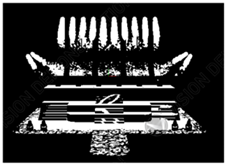
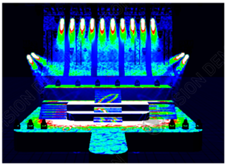
启用伪彩色渲染,以可视化整个表面和场地内的辐射强度,并解决照明不足和照明过度的问题。单击伪彩色渲染选项以设置参数。 |
|
伪彩色渲染选项 |
打开“伪彩色渲染选项”对话框,设置颜色模式以及最小和最大勒克斯阈值。更改此对话框中的值后,场景会实时更新。 在黑白模式下,设置最小阈值(勒克斯)。场景中低于此阈值的区域渲染为黑色;所有其他区域均渲染为白色。
在颜色渐变模式下,为辐射强度设置最小阈值(勒克斯)和最小阈值(勒克斯)值。低于最小阈值的区域渲染为黑色,高于最大阈值的区域渲染为白色。阈值之间的区域显示渐变,从低端的蓝色过渡到高端的红色。
|
|
纹理 |
渲染对象文理;这提供更好的细节并且通常会启用,但需要更长时间的渲染。 一些着色器用于该 Renderworks 渲染模式。在“着色”模式下,您会看到着色器外观近似效果,其可能不同于 Renderworks 渲染模式下的外观。 |
|
颜色 |
选中时,渲染颜色和带颜色的纹理;取消选中可将颜色渲染为白色 |
|
抗锯齿 |
过滤渲染并减少像素化的边;此选项仅在显卡支持该功能时才可用 |
|
阴影 |
通常情况下,阴影对预可视化是关闭的;但是,如果需要,可以选择该选项以使绘图中的对象将阴影投射到其他对象上 |
|
仅在地面上 |
绘图对象在绘图中最低点的平面(通常是活动图层平面)上投射阴影,但不会在其他对象上投射阴影 |
|
绘制边缘 |
用沿边绘制的线条渲染对象,类似于“隐藏线渲染”模式下的线条。在对象交汇处绘制边缘;如果需要更多边缘,则将对象拆分为多个对象。 |
|
边缘线宽(像素) |
输入一个介于 1-16 像素之间的边缘厚度值 |
|
褶皱角度 |
如果选择绘制边缘,则在发散的曲面上启用褶皱边缘;设置开始显示褶皱边缘的阈值角度 |
|
环境照明 |
使用活动的 Renderworks 背景(如果有的话)作为渲染的环境光源(请参阅概念:Renderworks 背景)。 环境照明的亮度可以在“照明”选项卡的“环境信息”部分进行控制。 |
|
环境反射 |
使用活动全景图像或物理天空类型的 Renderworks 背景(如果使用)作为曲面反射的来源(请参阅概念:Renderworks 背景)。 如果活动背景不是全景图像或物理天空,则使用默认的 Renderworks 灰色环境背景。 |
|
对象反射 |
允许对象反射附近的其他对象 |
|
质量 |
|
|
细节 |
指定曲面几何图形的小面的质量级别;低设置渲染更快 |
|
阴影 |
为阴影边选择质量级别(低设置使用较少的内存并且渲染更快) |
|
照明 |
设置照明选项;请参阅设置照明选项 |
|
相机 |
设置相机选项;参见放置 Renderworks 相机中的“Renderworks 相机效果”参数。如果 Renderworks 相机设置活动视图,则相机效果覆盖渲染样式设置。 |
|
背景 |
|
|
Renderworks 背景 |
选择 Renderworks 背景以用于 Showcase 渲染(特别是用于亮雾效果)。选择“无”可在应用渲染样式时保持当前背景不变。 |
|
编辑资源 |
如果选择了 Renderworks 背景,请单击以打开“编辑 Renderworks 背景”对话框并设置选项;请参阅创建 Renderworks 背景 |
|
亮雾 |
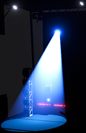
启用创建体积照明效果,例如在雾、霾或烟中的光轴。
|
|
亮雾密度 (%) |
要控制雾密度,请向右拖动滑块以增加密度,或输入密度百分比 |
|
动画亮雾 |
启用动画亮雾效果。动画亮雾仅在灯光的聚光锥内可见。更改此对话框中的值时,雾效果实时预览。 雾穴密度 (%) 控制最大密度区域之间雾穴中的亮雾密度;输入一个介于 0(雾穴没有任何雾)到 100(创建完全平滑的雾图案)之间的值。 湍流 (%) 定义雾图案随时间变化的速度;湍流与雾方向无关。 比例 (%) 控制雾云和雾穴的大小;值越大,雾云和雾穴就越大。 速度 (%) 控制雾在 X、Y 和 Z 轴方向上随时间移动的速度。如果某个轴的值为 0%,则表示该轴上没有移动;值为 100%则表示沿该轴的最大移动量。正值表示雾从左向右移动,负值表示雾从右向左移动。 |