 创建路缘
创建路缘
|
工具 |
工具集/面板 |
|
路缘
|
场地规划 |

路缘工具可用于创建各种对象,包括道路路缘、硬景观边界、镶边,甚至是游泳池周围的顶石。这些对象可以是独立的,也可以与硬景观或景观区域关联。路缘可用于将标高设置为场地修整器,然后可以将相关对象(如硬景观)与路缘对齐,或覆盖在修整后的场地模型上。

|
模式 |
说明 |
|
确认
|
执行关联选取模式或独立选取模式操作 |
|
路缘样式 |
打开“资源选择器”以选择要放置的路缘样式;双击资源以激活它 |
|
关联选取
|
将路缘与一个或多个选定的硬景观或景观区域的边缘关联;请参阅基于选取边放置路缘 |
|
独立选取
|
沿着选定硬景观、景观区域、墙壁或多段线的边缘定义路缘路径,而不将路缘与任何选定对象关联;请参阅基于选取边放置路缘 |
|
顶点
|
使用选定的多段线创建选项和当前首选项设置来绘制路缘;请参阅手动绘制路缘 |
|
全选
|
对于选取模式,选择选定对象的所有边。 全选和选择单个模式可以组合使用。例如,要选取对象的大多数(但不是全部)边缘,请先使用全选模式,然后使用选择单个模式取消选择不需要的边缘。 |
|
选择单个
|
对于选取模式,通过单击各个对象边来选择或取消选择这些边 |
|
多段线创建模式 |
对于顶点模式,选择绘制路缘所依据的多段线的方法;请参阅创建多段线 |
|
首选项
|
打开“路缘首选项”对话框以设置默认路缘参数;请参阅路缘首选项 |


创建路缘的一般原则和指南
创建路缘时,首先要决定是需要路缘配置还是边框配置。
路缘配置通常沿道路使用,由根据半径规则插入的单次拉伸或一系列符号组成(根据每段的半径使用不同的符号,但它们一起创建单个路缘)。路缘配置还可用于创建边缘(如游泳池顶石),并使用半径设置来定义安装顶石的放置。
边框配置涵盖了大多数其他情况,尤其是装饰情况。边框可以由一行或几行组成;在每一行中使用相同的符号,或混合使用符号。
路缘可以完全由拉伸组成,可以完全由三维符号组成,也可以由两者的组合组成。通常来说,符号用于路缘的可见部分,但基础、加腋和沟槽是用拉伸创建的。拉伸基本上是沿着基于轮廓形状的路径的拉伸;他们可以跟随路缘路径构成的任何形状。
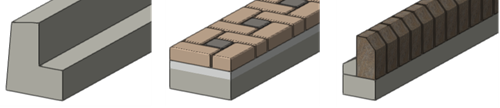
左侧的路缘样式仅由拉伸组成,右侧的两个路缘样式则由用于构建基础和垫层/加腋的拉伸以及用于顶部可见部分的符号组成
如果使用符号作为路缘的一部分,则可以提供用于采购的详细报告和工料估算。但如果使用完全由拉伸组成的路缘,则可以实现更灵活、更简单的工作流程(如果不需上述详细程度时)。
可以在路缘样式中指定角;可以根据角度指定不同的角符号或切口。绘制路缘时,可以单独替换或调整每个角的设置。还可以按实例将插入件(例如下落式路缘)添加到路缘。路缘可以根据需要具有任意多个不同的角和插入件。
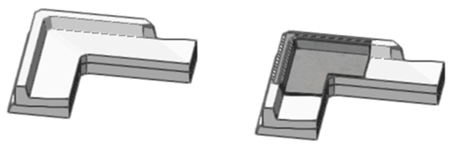
这种带有边沟的路缘完全由拉伸构成。左侧具有默认斜接角,右侧应用了一个角符号。
路缘的插入点始终位于对象的顶部,并设置为坡度。这会将整个路缘沉入场地模型中。要将主组件抬到曲面上方,请使用垂直偏移设置。这使您可以完全控制路缘突出于现有坡的程度。
路缘可以包含三个场地修整器,即底部修整器、前边缘修整器和后边缘修整器。如果没有底部修整器,就不能使用边缘修整器。所有修整器都放置在主组件上。默认情况下,主组件是三维符号(如果已指定),或者是与插入点相交的拉伸。但可以更改;请参阅路缘首选项:“路径拉伸”窗格。修整器遵循路缘,但边缘修整器的标高可以编辑。如果路缘与对象关联,则只有外部边缘是可编辑的。如果路缘放置在对象的原始边界内,则将忽略底部修整器;路缘将采用关联对象的修整器。如果放置在对象外部,则底部修整器仍将处于活动状态。
绘制路缘时,该工具首先在每个角顶点之间创建单独的对象,然后自动将这些对象连接成单个路缘。这可以避免角处的拉伸问题,但也意味着在绘制路缘路径时,必须在沿曲线的每个方向变化处放置一个顶点。诸如贝塞尔和立方等顶点不适合路缘配置。
