 快速入门:创建场地模型
难度:中级
只需点击几次即可创建一个简单场地模型,并可向其中添加场地修整器和对象。使用本主题可帮助您了解如何在 Vectorworks 中绘图、导入源数据以创建简单场地模型、修改该模型、放置对象、查看对象以及熟悉界面的使用。这个概念地形只是一个关于如何创建和修改实际场地模型的思路,但它将帮助您入门!
命令和工具的位置因工作空间而异。您可以学习使用“快速搜索”功能快速查找命令或工具;请参阅快速搜索。您还可以在 Vectorworks 帮助系统中查看命令和工具 PDF。
创建场地模型
场地模型通常基于源数据,可能来自勘测员或导入的场地文件。源数据可以来自包含表数据点、三维位点、多边形、多段线或桩对象的测量文件,也可以来自包含这些对象的导入文件。您甚至可以从点云中获取源数据。
我们将从另一个应用程序导入包含源数据的文件。下载名为 Elevation data.dwg 的文件(可在此处下载)并将其保存到您的计算机。由于此文件使用公制单位,因此我们将使用公制系统。
选择新建打开一个新的空白文件。
绘图将以俯视图/平面图(二维)打开,并以内部原点为中心。
选择单位以打开“单位”对话框。在“尺寸标注”窗格中,选择“米”作为长度单位,选择“平方米”作为面积单位。
选择导入单个 DXF/DWG,然后选择您之前下载的 Elevation data.dwg 文件。
请注意,Vectorworks 自动检测文件中的单位使用了米。接受默认值。
如果“字体映射”对话框打开,请接受替换字体。导入文件。
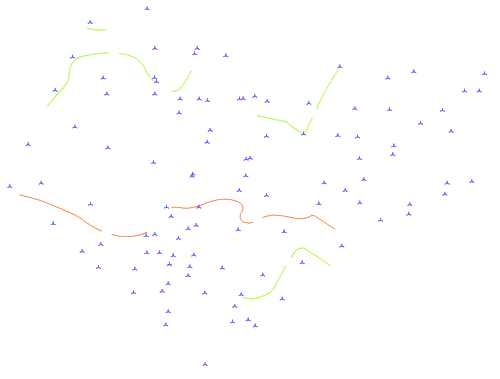
我们将使用此导入的场地数据来创建场地模型
您已经导入了一组包含标高数据的三维位点和三维多边形。它们被自动发送到以该文件命名的新设计图层:Elevation data.您通常会希望场地模型位于其自己的设计图层中;场地模型应以内部原点为中心。
与现实世界的情况类似,我们需要对数据进行一些清理。在这个例子中,我们只想使用位点,并删除三维多边形。根据其名称,三维多边形来自原始文件中的等高线。此外三维多边形还包含许多顶点,这并不理想。
有时,您可能会收到并需要使用三维多边形和位点的组合,或所有位点,或所有三维多边形。具体取决于文件。
单击选择类似工具  ,然后单击一个三维多边形。这将选择所有多边形。
按下删除键。
我们来检查一下我们的位点是否是有效数据。单击选择类似工具 ,然后单击三维位点以选择所有数据。
选择验证三维数据。
我们有一些重复数据点,这可能会导致在创建场地模型时出现问题。Vectorworks 可以为您删除这些重复数据点。单击删除点。
在三维位点仍处于选中状态的情况下,选择从源数据创建场地模型。“场地模型设置”对话框将自动打开。
有两种显示场地模型的方法:“现有”和“拟定”。“现有”表示进行任何修改之前的场地。拟定场地模型是现有场地模型加场地修整器的几何效果。我们希望看到我们计划进行各种修改的场地模型的版本,也就是拟定场地模型。
在场地模型设置的二维显示和三维显示窗格中,选择“仅拟定”显示。为二维显示样式选择“二维等高线”,为三维显示样式选择“三维网面”。
在“二维显示”窗格上,仅显示主等高线的等高线标签,并使其与地形线平行,这是标准方式。
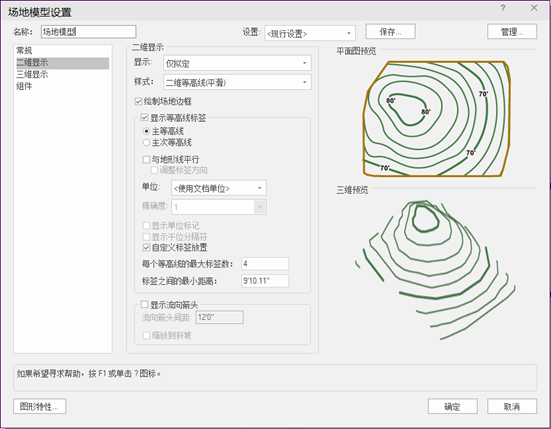
二维显示设置
接受其余的默认场地模型设置,然后单击确定以创建场地模型。
等高线标签的文字相对于场地模型太大。从文本菜单中选择字号,然后选择字号 6。
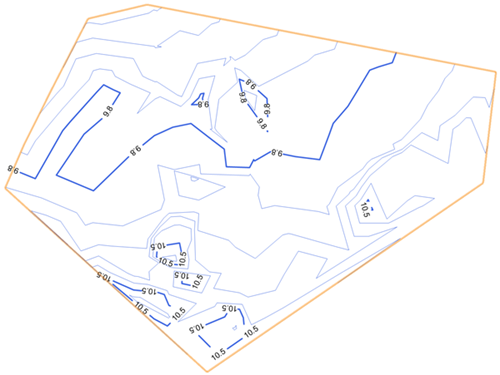
场地模型的俯视图/平面图
在视图栏上,从当前视图/标准视图列表 中选择“右等轴”,或者只需按数字键盘上的 3 或使用屏幕上的视图控件立方体切换到该三维视图。
使用屏幕上的视图控件立方体或航拍工具  从各个角度查看三维模型。如果将光标悬停在场地模型上,可以看到数据点之间的三角测量,这将创建场地模型曲面。
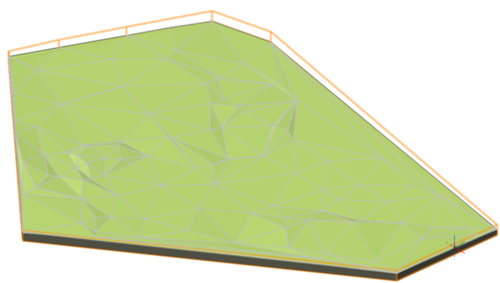
这是三维视图中的拟定场地模型
调整三角测量
创建场地模型后有时需要调整源数据。如果我们将注意力集中在 10.5 米处的一些等高线上,我们在访问实际现场时会回想到,这些等高线并不能完全代表海拔高度。当测量的标高点相当稀疏时,可能会发生这种情况。
我们可以回到源数据,并在适当的标高添加(或移除)位点或三维多边形,以进行任何所需的校正。
单击“快捷首选项设置”,并确保启用编辑模式下显示其他对象的快捷首选项设置。

通过从视图栏上的当前视图/标准视图列表中选择,或按数字键盘上的 0 以切换到俯视图/平面图。
选择场地模型,然后从“对象信息”面板中,单击从源数据重新创建以进入对象编辑模式。会显示一条提示,警示您即将丢失等高线编辑或曲面雕刻,但我们尚未进行此类编辑,因此我们可以关闭此提示。
在编辑模式下,我们仍然可以看到场地模型的俯视图/平面图,这非常有用。我们希望保持在俯视图/平面图中,因此我们将仍然使用二维工具进行编辑。单击二维多边形工具  ,单击以绘制一条线,用于连接窗底部两个区域(标高为 10.5 米),然后双击以完成。
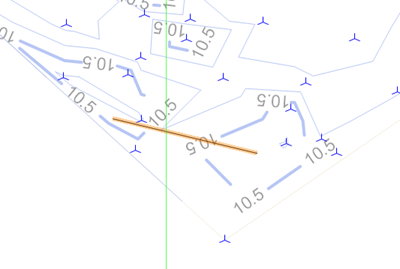
在两个区域之间绘制一个多边形,标高为 10.5 米。
我们需要为选定的线设置标高,因此我们必须将其转换为三维多边形。选择转换为三维多边形。在“对象信息”面板中,输入10.5 米标高的 Z 高度。单击退出从源数据重新创建以退出编辑模式。
如果没有在俯视图/平面图中,则可以从视图栏上的当前视图/标准视图列表中选择,或按数字键盘上的 0,或使用屏幕上的视图控件立方体来回到俯视图/平面图。
源数据的三角测量已通过三维多边形调整。
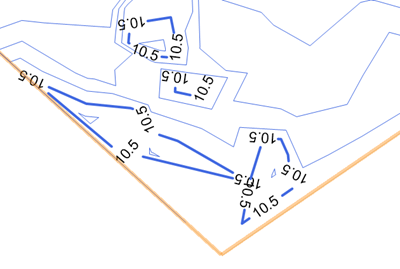
我们已经调整了源数据。
添加场地修整器
现在场地模型已准备就绪,可以对拟定场地模型进行编辑了。我们要创建一个平坦的区域,以打造一个漂亮的花园。
首先,我们需要通过绘制坡度限制来建立允许进行编辑的场地模型区域。在坡度限制之外,场地模型保持不变。坡度限制从拟定场地模型过渡到现有场地模型。
单击场地修整器工具  ,然后单击坡度限制模式
  。在 10.5 米等高线之间绘制坡度限制区域。
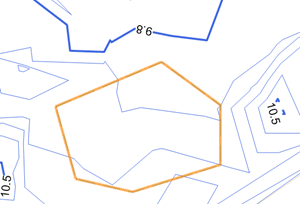
建立具有坡度限制的工作区域
我们来为花园添加一个稍微抬起的平坦区域。如果需要,可以使用鼠标滚轮滚动来放大该区域。单击场地修整器工具 ,然后单击平面垫块模式  。绘制一个矩形,以在坡度限制范围内创建平面垫块。
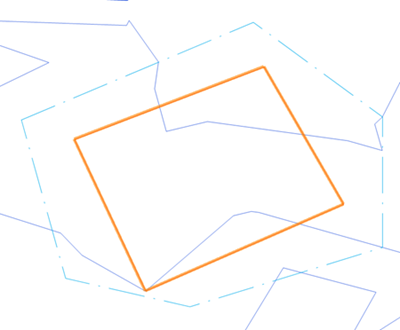
花园的平面垫块
在“对象信息”面板中,将垫块修整器的标高设置为 11 米。
从“对象信息”面板中单击更新场地模型来更新场地模型。现在通过垫块来修整拟定场地模型(在坡度限制区域设置的限制范围内)。请注意坡度限制如何定义场地模型更改的渐变区域。使用屏幕上的视图控件立方体或航拍工具 从不同角度查看三维垫块。
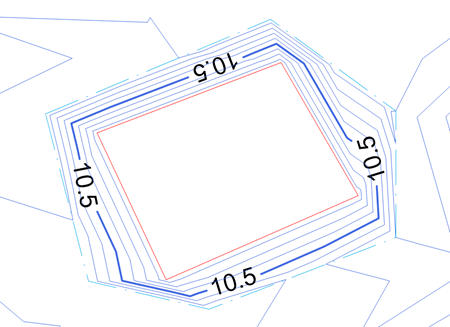
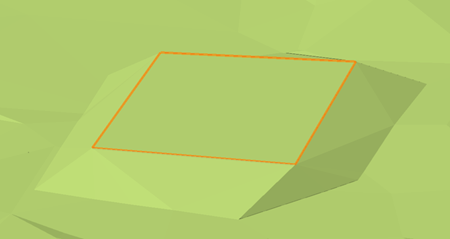
修改的场地模型的俯视图/平面图和三维视图
选择场地模型。在“对象信息”面板中,单击更新计算。可以看到,如果我们想要添加这个抬起的花园区域,我们需要向场地增加大约 60 立方米(或 2000 立方英尺)的填充量。
添加场地对象
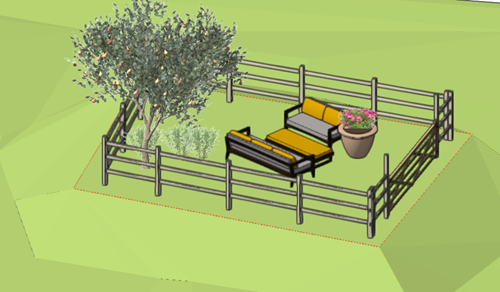
我们在花园里添加植物区域和座位区域,然后添加一个栅栏。
我们在平面垫块上添加一棵树和一些灌木。单击植物工具  。在工具栏中,单击植物样式列表,然后从资源选择器中选择“基础植物观赏树 01”。
在垫块上放一棵树。树将自动放置在场地模型的曲面上。
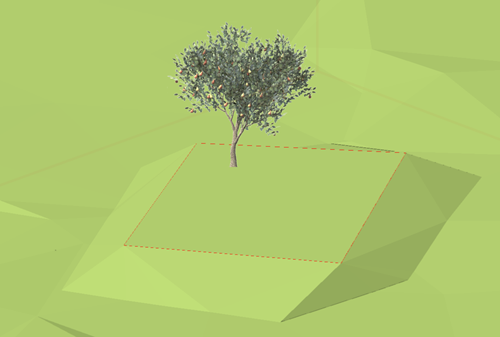
我们在花园里种了一棵树。
现在,从植物样式资源选择器中选择“基袦植物低矮灌木 01”。在树底部周围放置一些灌木。
如果尚未打开资源管理器,请将其打开(快捷键为 Ctrl+R(Windows)或 Cmd+R(Mac))。在资源管理器中,搜索术语“布局”。选择“场地布局 - 带花盆的庭院沙发”布局符号,将其放置在花园区域中。因为我们在三维视图中,所以符号会被放置在场地模型曲面上。
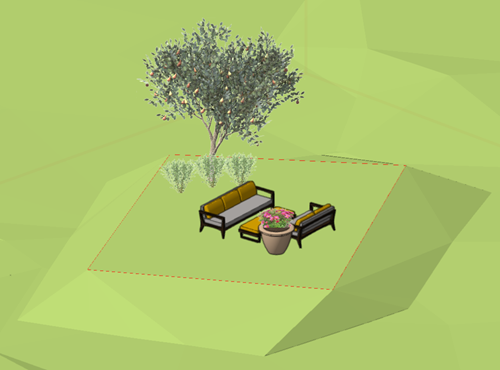
我们增加了一个舒适的座位。
通过从视图栏上的当前视图/标准视图列表中选择,或按数字键盘上的 0 以切换到俯视图/平面图。(也可以在三维视图中放置栅栏,但在俯视图/平面图中更容易进行)。在花园区域周围添加栅栏。单击栅栏工具  ;在工具栏中,单击栅栏样式列表,然后从“资源选择器”中选择“栅栏木质分离式栏杆”符号(公制)。
单击以开始绘制栅栏,然后单击垫块的每个角以放置栅栏。栅栏将自动放置在场地模型曲面上。
按数字键盘上的 1(或使用当前视图/标准视图列表)以获得左等轴视图。
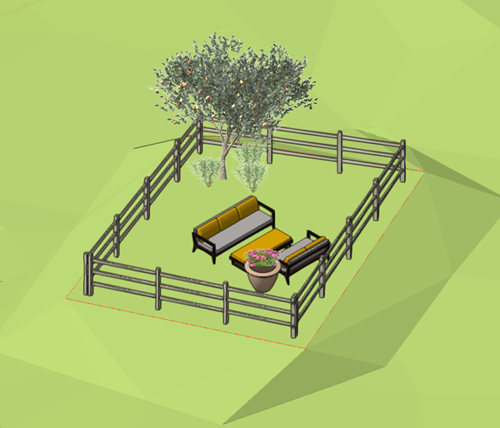
栅栏可以避免鹿进入花园。
我们需要一扇门才能进出这个让人放松的花园。选择栅栏,然后单击形状重调工具  。单击大门模式
  和添加门模式
  ,然后从大门配置资源选择器中选择一个大门。已经建议了一个与栅栏匹配的门。单击栅栏的其中一个面板以在栅栏中放置门。
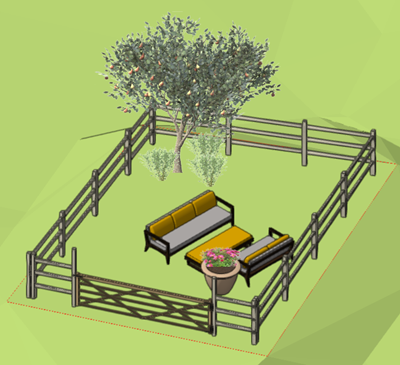
看起来真是个放松的好地方!
