快速入门:创建用于学校演出的示意图和布局
难度:入门级
ConnectCAD 允许您对电子网络所需的设备、连接和布线进行建模。在本教程中,您将为在礼堂演奏的学校乐队创建一个音频网络。您将轻松学会:
创建新绘图并添加设备
连接设备
创建布局以按比例显示支架内设备的位置
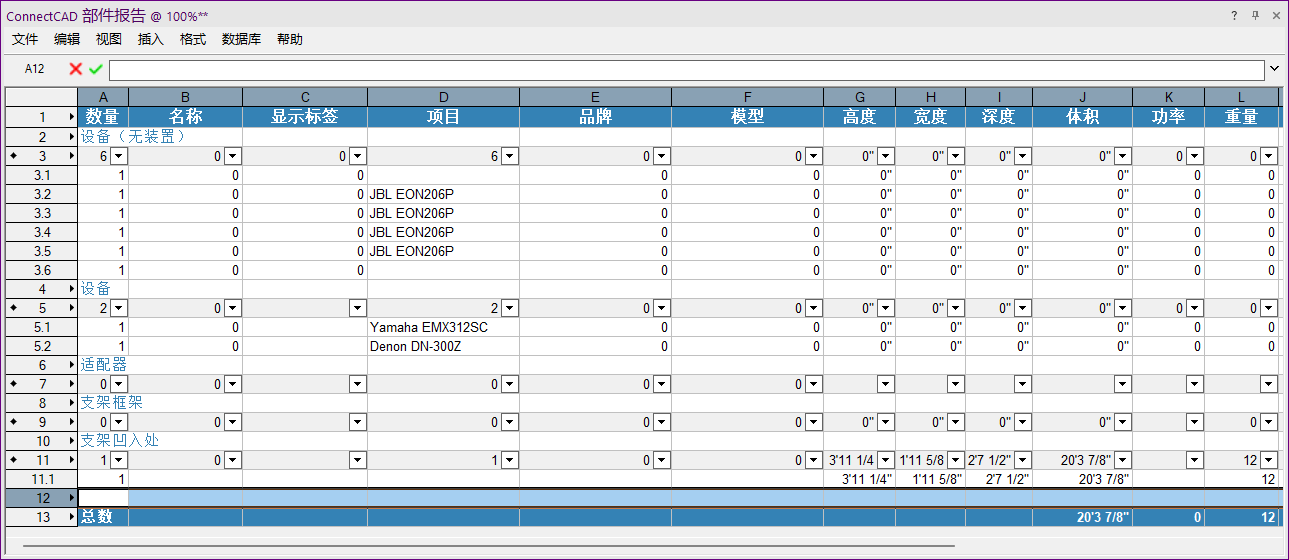
创建列出绘图中部件的报告
命令和工具的位置因工作空间而异。您可以学习使用“快速搜索”功能快速查找命令或工具;请参阅快速搜索。您还可以在 Vectorworks 帮助系统中查看命令和工具 PDF。
将设备添加到新绘图
首先我们来创建一个新绘图,向绘图中添加一个设备,然后自定义该设备。
选择文件 > 新建,然后选择一个 ConnectCAD 模板(英制或公制)。
新绘图将以俯视图/平面面(二维)打开。
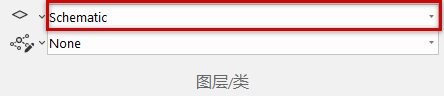
从视图栏或导航面板中选择示意图设计图层。
单击设备工具  ,然后绘制一个大约 2 英寸宽、3 英寸高(50 毫米 X 76 毫米)的设备。
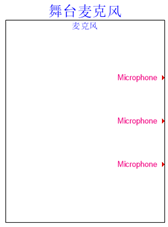
在“对象信息”面板中,将设备名称和显示标记更改为“舞台麦克风”,将说明更改为“麦克风”。
设备名称/显示标记和说明显示在设备上。
单击插座工具  。在工具栏上:
针对名称,指定“麦克风”。
单击输出和右插座模式。
选择 MIC/LINE(麦克风或线路模拟音频)信号类型。(将自动为您选择接口。)

单击以在设备上放置三个麦克风,舞台上的每个学生可以使用一个。麦克风仅用于输出,因此位于设备右侧。
添加混音器
麦克风连接到礼堂后面控制室的混音器上。让我们将混音器添加到示意图中。
单击设备生成器工具  ,然后在绘图中单击麦克风的右侧。
“设备生成器”对话框打开。
选择制造商的混音器:
类别:音频> 混音器-小型
品牌/型号:Yamaha/EMX312SC
设备名称和显示标记:Yamaha 混音器。(如果需要,可以更改显示标记。)
高度(支架单位):2
预览窗格显示混音器的预览。
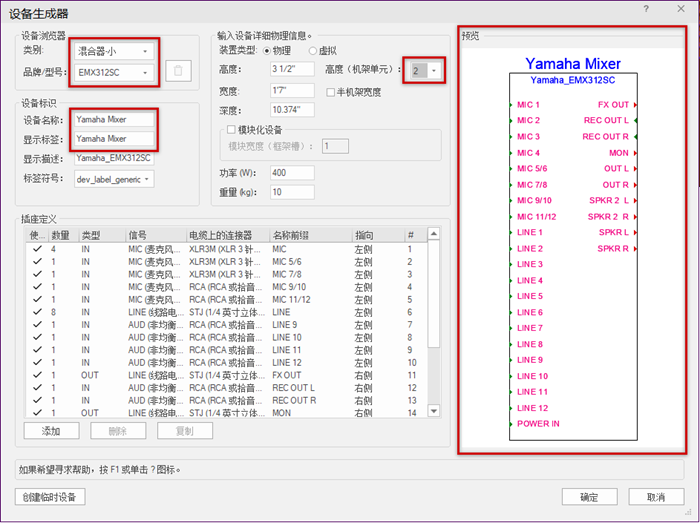
单击确定将混音器添加到绘图中。
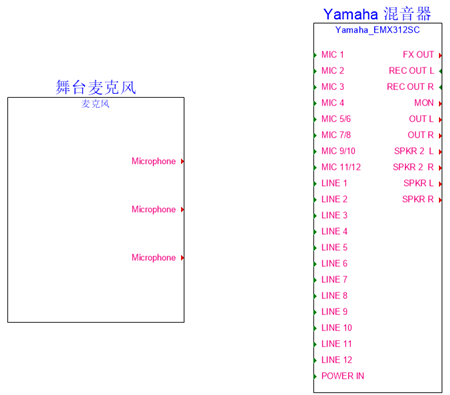
添加扬声器
混音器可将声音输出到礼堂中的四个扬声器。让我们将扬声器添加到示意图中。
再次单击设备生成器工具,然后在绘图中单击混音器右侧以打开“设备生成器”对话框。
选择制造商的扬声器:
类别:音频 > 扬声器
品牌/型号:JBL/EON206P
设备名称和显示标记:扬声器
由于扬声器未放置在支架框架中,因此您不必指定高度(支架单位)。
单击确定将扬声器添加到绘图中。
选定扬声器后,选择编辑> 复制阵列。
“复制阵列”对话框打开。
设置以下属性:
形状:线性阵列
副本数:3
第一个副本位置的确定方式:下一次鼠标单击
单击确定,然后在第一个扬声器下方单击以添加三个复制的扬声器。
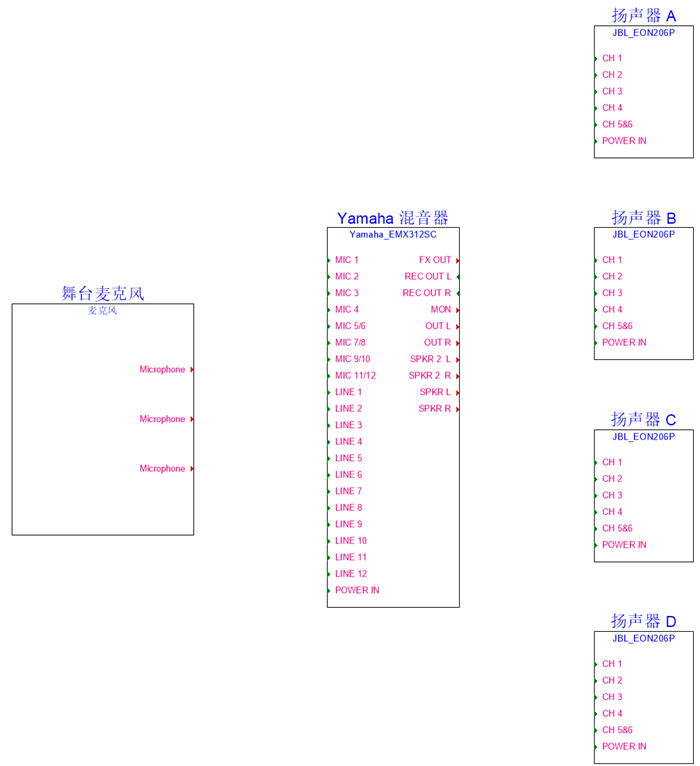
(可选)您可能希望使用对齐/分布命令垂直排列扬声器。将所选扬声器与左边缘对齐。
为扬声器贴上标签
要为扬声器贴上标签:
单击“选择”工具  ,然后选择所有四个扬声器。
选择 ConnectCAD > 绘图 > 为 ConnectCAD 对象重新编号。
“标签选项”对话框打开。
选择 Alpha 选项。您可以保留大多数默认值,但让我们将分隔符更改为 <空格>。然后选择编号方向。示例分组框显示如何标记设备。
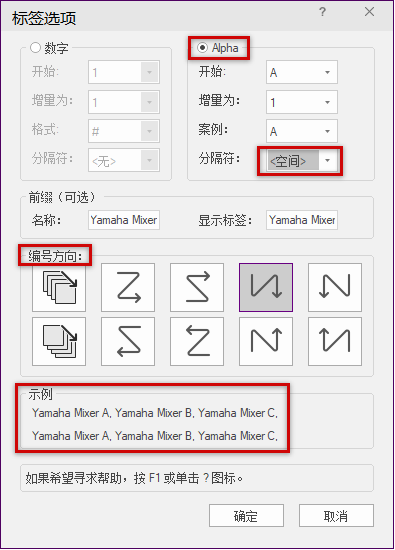
单击确定以标记扬声器 A、B、C 和 D.

添加 CD/媒体播放器
我们再次使用设备生成器工具来添加 CD/媒体播放器。乐队想在后台播放音频文件。
单击设备生成器工具,然后在绘图中“舞台麦克风”设备下面单击以打开“设备生成器”对话框。
选择制造商的 CD/媒体播放器:
类别:音频 > CD/媒体播放器
品牌/型号:Denon > DN-300Z
设备名称和显示标记:媒体播放器
高度(支架单位):1
单击确定以添加媒体播放器。
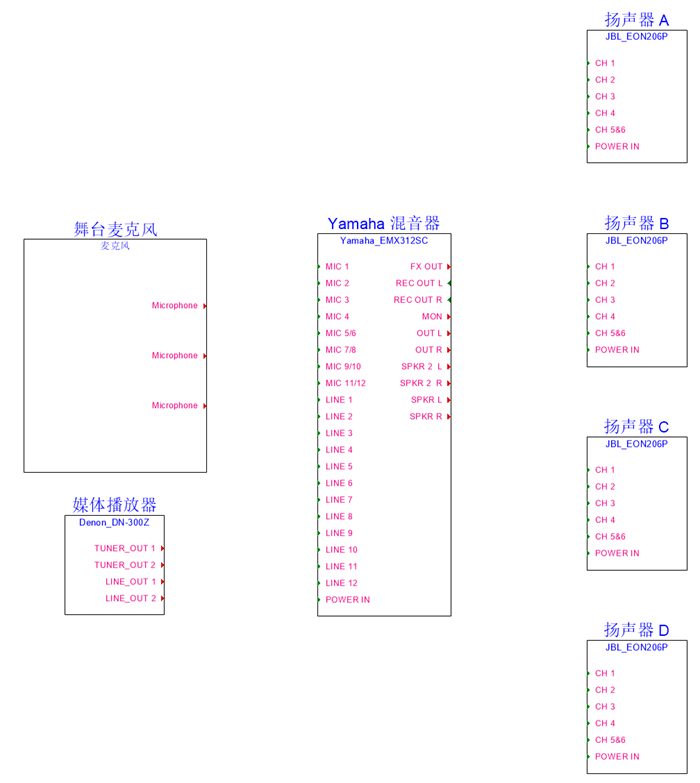
连接设备
现在,我们需要连接已添加到绘图中的设备。
单击连接工具  。
。
单击每个麦克风插孔并将其连接到混音器上的麦克风插孔,即可将麦克风连接到混音器。电路已创建。
(可选)选择多连接模式  可一次将多个麦克风插孔连接到多个混音器插孔。
单击两个插孔即可进行连接,或者在单击第一个插孔后,可以单击绘图中的不同位置以设置电路路径的中间点。
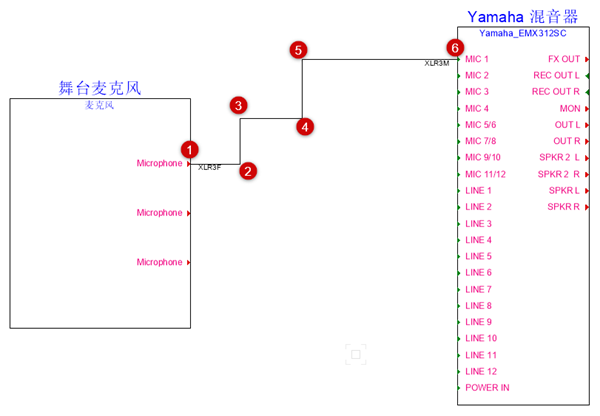
也可以在添加顶点模式  下使用形状重调工具
  将顶点添加到电路中,然后拖动控制滑块来改变电路路径的形状。
将媒体播放机上的 LINE_OUT 1 插孔连接到混音器上的 LINE 1 插孔。
将每个混音器扬声器输出口(SPKR 2 L、SPKR 2 R、SPKR L、SPKR R)连接到每个扬声器的声道 1。对于每个电路,从“对象信息”面板中选择“ADAT(不平衡 8 声道数字音频)”作为信号类型。
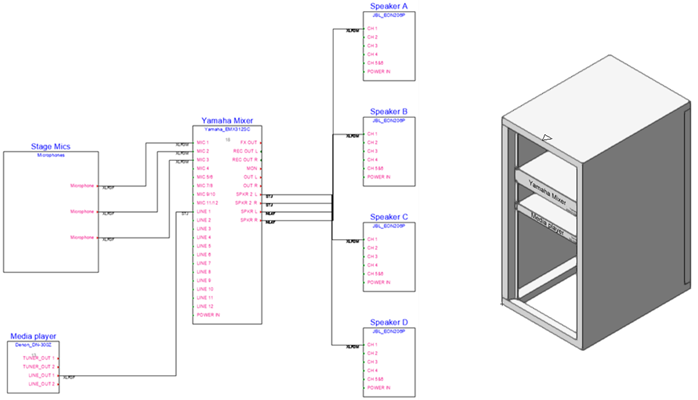
我们现在有了示意图。
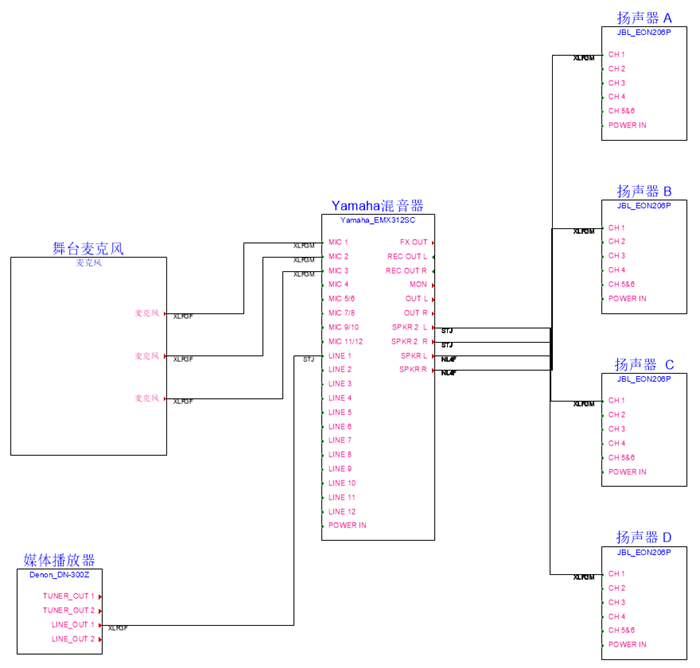
创建布局
Vectorworks 可以从绘图中的示意图设备创建三维设备项目。我们来创建一个简单的示意图布局视图。
选择混音器和媒体播放器设备。
切换到三维布局设计图层。
选择 ConnectCAD > 布局> 创建设备。
“创建设备”对话框打开。
单击取消选择所有图层,然后单击示意图图层旁边的使用列。
选择仅限选定设备。
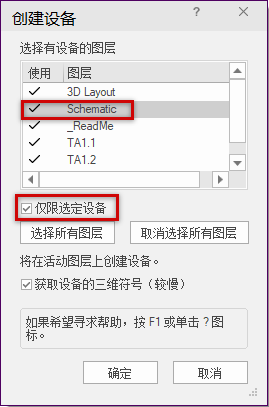
单击确定后,媒体播放器和混音器的三维设备放置在绘图中。我们来把这些设备放在设备支架上。
在视图栏上,从当前视图/标准视图列表 中选择“右等轴”,或者只需按数字键盘上的 3 或使用屏幕上的视图控件立方体切换到三维视图。
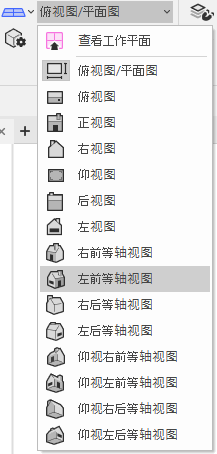
单击设备支架三维工具  ,然后在绘图中单击两次以放置支架。选择支架后,在“对象信息”面板中选择高度 25(因为这是一个小型设备支架)。
使用选择工具 ,将设备拖到支架中,或拖动以重新定位设备。
现在,如果我们为礼堂后面的控制室进行建模,我们有自己的三维模型,这些模型连接到示意图设计图层上的示意图。
创建报告
我们来为剧院经理创建一份报告,列出我们计划使用的部件。我们在 Vectorworks 工作表中执行此操作。
选择 ConnectCAD > 文档 > ConnectCAD 部件报告。
工作表创建并自动打开。这些设备和它们的位置为任何需要了解这些信息的人员提供了整洁布局。