 Concepto: En fase
Nivel de dificultad: Intermedio
El recurso fases de Vectorworks ofrece un flujo de trabajo dedicado para renovaciones y otros proyectos con fases, permitiéndole especificar las fases en que objetos son creados, quitados, reubicados, almacenados, etc. durante todo un proyecto. En resumen, fases no tienen que ver con lo que es creado, sino que cuando es creado. Cada fase representa un bloque de tiempo y cada objeto en un dibujo existe en relación con cada fase. Un archivo siempre debe tener una fase activa. La fase cuando un objeto es creado, cuando es quitado y/o reubicado, y su estado en la fase activa son claves para administrar un proyecto.
Si bien fases están actualmente disponibles con cualquier producto de Design Suite, este recurso está optimizado para su uso en proyectos arquitectónicos y de interiores. Las herramientas y los comandos de fases deben ser agregados a los espacios de trabajo de Landmark y Spotlight usando el Editor de espacio de trabajo.
Administrar fases
La mayoría de los proyectos de renovación tendrán dos fases como mínimo: una para documentar las condiciones existentes (ejecutadas) antes de la renovación, y la otra para documentar la demolición y construcción nueva completada durante la renovación. Proyectos más complejos pueden tener varias fases. Fases pueden ser agregadas, una fase existente puede ser combinada con una fase adyacente, y el nombre y otros detalles sobre una fase pueden ser editados para que los nombres, orden y estructura de fases sean adecuados para cada proyecto. Una vez establecido y en uso con objetos agregados al dibujo, el orden de fases no puede ser cambiado y una fase sólo puede ser combinada con otra, pero no eliminada ya que estos cambios pueden crear un orden de operaciones imposible para objetos dentro de una fase.
Cada cambio a un objeto es automáticamente asignado a la fase activa. A medida que trabaja en un archivo, es esencial tener la fase activa adecuada a medida que agregue, quite y reubique objetos. Las fases son administradas y la fase activa es seleccionada y presentada en la barra de vista (cuando el grupo Fases está anclado a la barra de vista) para que estén visibles en todo momento.
Cada archivo de Vectorworks debe tener al menos una fase, incluso si el proyecto que está siendo documentado no usa fases, básicamente transformando todo en construcción nueva. Para proyectos sin fases, el grupo Fases puede ser desanclado desde la barra de vista y se puede proceder como si no existiera.
Administrar objetos con fases
Es esencial que cada objeto tenga los datos de fases adecuados. Objetos en un archivo son automáticamente asignados a la fase activa cuando son creados, demolidos, quitados o reubicados, pero datos de fases para una instancia de objeto seleccionada pueden ser cambiados en la paleta Información del objeto. La paleta Información del objeto es el punto central para administrar datos de fases para un objeto/instancia, pero existen otras herramientas, comandos y paletas que ayudan a rastrear y administrar fases de objeto, incluyendo la paleta Fases, la herramienta Demolición y comandos de menú de contexto para navegar a instancias con fases vinculadas del mismo objeto.
Fases de objeto sólo pueden ser administradas en capas de diseño; algunos objetos, incluyendo algunos objetos de complemento específicos de Landmark y Spotlight, objetos como el heliodón y algunas anotaciones, no pueden tener fases.
Un único objeto puede terminar ocupando múltiples ubicaciones en diferentes fases, como una ventana que es quitada y almacenada cuando una pared es demolida, y luego reubicada en una pared nueva. Para distinguir entre estos diferentes usos/ubicaciones del mismo objeto real, éstos son conocidos como instancias; un único objeto puede tener varias instancias, cada una con sus propios datos de fases.
Una instancia de objeto presenta un Estado en fase activa en la paleta Información del objeto que refleja su estado en relación con la fase activa actual. Por ejemplo, una ventana que es agregada en Fase 1 tiene un estado de Nuevo en Fase 1. En Fase 2, ese objeto ya no es nuevo, pero tiene un estado de Existente. Si el objeto es quitado en Fase 2, el estado cambia a Quitado, y si es reubicado en la misma fase, el estado cambia a Reubicado, siempre indicando la operación final realizada en ese objeto en relación con la fase activa. En Fase 3, la ventana que fue reubicada en Fase 2 tiene un estado de Existente porque cuando Fase 3 comienza esa ventana ya existe en esa ubicación.
Es esencial rastrear un único objeto a través de múltiples instancias e indicar el estado de una instancia en relación con cada fase. E recurso fases le permite rastrear cuáles objetos son quitados desde sus ubicaciones iniciales, potencialmente almacenados por un tiempo y colocados en una ubicación diferente dentro del proyecto. Se puede navegar desde una instancia de un objeto a la instancia anterior o siguiente del mismo objeto para ver las diferentes ubicaciones del objeto en el dibujo y el orden en que son usadas. Cada instancia puede ser seleccionada individualmente, y sus datos de fases pueden ser revisados o cambiados en la paleta Información del objeto.
A pesar de que los datos de fases pueden ser editados para cada instancia de manera separada, se debe tener precaución al editar instancias de objeto individuales. Por ejemplo, la moldura o el alfeizar de una ventana puede ser cambiada entre instancias, pero cambios que afectan la unidad de ventana en sí, como su tamaño o geometría, no deben ser realizados. Cada una de las instancias es, esencialmente, el mismo objeto.
Objetos basados en componente (como paredes, losas, cubiertas y pavimentos) son tratados como un único objeto para fines de fases; componentes individuales no pueden tener un estado de fase diferente del objeto padre. Si sólo necesita demoler algunos componentes de un objeto, como convertir una pared exterior en una pared interior durante una ampliación, debe crear estilos de objeto adicionales con sólo algunos de los componentes y administrar el cambio usando esos objetos.
El recurso fases mantiene un orden lógico de operaciones (uno que puede ser completado con objetos físicos durante construcción) y lo alerta si intenta cambiar una instancia de tal manera que rendirá los datos de fases para otra instancia no válidos. Por ejemplo, si intenta demoler, en lugar de quitar, una instancia anterior de un objeto que es reutilizado en una fase posterior, una alerta le presentará opciones para resolver el conflicto. De manera similar, objetos alojados (como ventanas y puertas) no pueden ser quitados más tarde que sus objetos anfitrión (como paredes).
También puede designar algunos objetos, como contenedores de basura o inodoros portátiles, como temporales, indicando que aunque están en el sitio para una o más fases, no son una parte permanente del proyecto. El estado temporal también puede ser usado para configurar anotaciones de capa de diseño como cotas o marcadores de elevación interior para que sólo estén presentes en fases especificadas. Objetos sólo pueden ser quitados desde la misma fase donde fueron creados si primero son marcados Temporal en la paleta Información del objeto.
Visualizar objetos con fases
Use visualizaciones de datos para controlar cuáles instancias son visibles, y sus apariencias en la capa de diseño o en un encuadre de capa de hoja en cualquier momento dado, en base a sus estados en la fase activa. Sin visualizaciones de datos, todo objeto en un dibujo parece igual, sin importar cuando fue creado, quitado o reubicado; visualizaciones de datos son necesarias para presentar el elemento tiempo de fases en el área de dibujo.
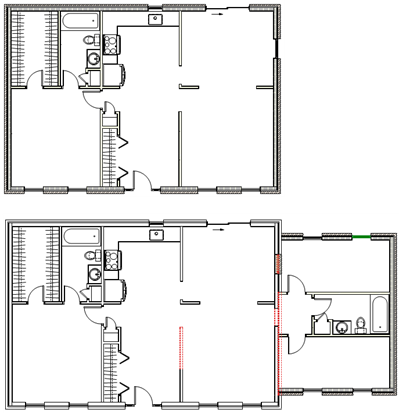
La visualización de datos presenta los cambios entre la primera fase y la segunda fase
En una capa de diseño, use preferencias de documento para configurar un bajo nivel de detalle para objetos basados en componente y/u objetos de complemento y símbolos basados en sus estados en la fase activa. Preferencias de bajo nivel de detalle relacionadas con fases también pueden ser configuradas para objetos en cada encuadre de capa de hoja o estilo de encuadre. Estas configuraciones reemplazan la preferencia de documento predeterminada para niveles de detalle en capas de diseño, y la configuración de nivel de detalle para cada encuadre de capa de hoja.
Informes y documentación de proyectos con fases
Criterios y funciones disponibles en el cuadro de diálogo Criterios, cuadro de diálogo Seleccionar función, funciones de hoja de cálculo y mucho más lo ayudan a usar datos de fases de objeto con muchas herramientas comunes de informes, visualización y anotación, incluyendo hojas de cálculo, visualizaciones de datos, encuadres, etiquetas de datos, leyendas gráficas, vistas guardadas, etc.
Al exportar un archivo de Vectorworks a otro formato, en la mayoría de los casos el archivo se exporta en un estado "lo que ve es lo que recibe". Es decir, si objetos son exportados desde una capa de diseño, los objetos son exportados en el estado en que están durante la fase activa al ser exportados. De igual manera, si una capa de hoja es exportada, objetos son exportados en el estado de fase mostrado en los encuadres. Sin embargo, exportar formatos DXF/DWG e IFC es más complejo; consulte Opciones de exportación DXF/DWG y DWF y Exportar proyectos IFC.
Al importar capas de diseño de referencia y proyectos de IFC, sus fases pueden ser asignadas al archivo de Vectorworks para asegurar que los cambios correctos ocurren en la secuencia correcta. Consulte Agregar y editar archivos de referencia e Importar archivos IFC.
