 设计活动
设计活动
Vectorworks Spotlight 提供一套用于设计所有规模活动的万能工具集。使用基础活动设计(请参阅基础活动设计)快速创建一个适用于小型活动或作为大型秀场设计基础的完整房间布局。同时为具有复杂升降装置、照明和视频布置的高级活动设计(请参阅高级活动设计)提供了更专业的工具。
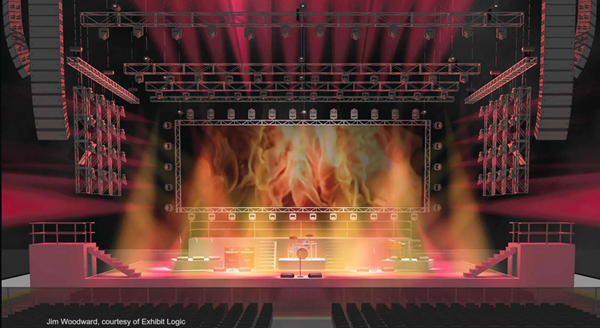
工作流:设计活动
难度:中级
在设计从贸易展览摊位到室内舞台的多媒体生产空间时,推荐以下工作流程。由于该工作流程是按设计阶段组织的,它可由不同的技术团队轻易调整。每个阶段中的步骤都为不同规模的活动进行了详细说明。例如,如果您正计划一场小型会议,您就能够跳过为大型音乐会或剧场表演所需的更高级的步骤。
设计阶段如以下小节中所述:
文件设置
所有活动:
创建一个模板文件,您可从中新建设计文件或导入标准元素到其它文件。该模板可包含设计图层、类、标题栏边框,以及任何您定期使用的自定义资源。
当确定要创建的模板设计图层时,需考虑该工作文件将在一个图层上包含升降装置、照明设备及附件;在一个图层上包含座位区和过道;以及在单独的设计图层上包含舞台、焦点和布景组件。所有设计图层应采用相同的比例。
应用频繁使用的设置,如页面大小。
从您的模板新建项目文件。
中等和大型活动:
为照明设备和其它负载配置 Spotlight 首选项(请参阅 Spotlight 首选项设置):
设置自动定位选项以确定负载附加到升降装置对象的方式。
设置默认照明设备参数并指定是否自动处理全局指派。如果您使用 Lightwright,设置自动数据交换。
为照明设备添加标签图例。使用标签图例管理器命令以创建标签图例,指定为该照明设备显示的数据字段及字段的布局方式。
为场所可用设备或为各种仓库和供应商提供的租赁/购买建立库存文件。

项目共享
中等和大型活动:
选择项目共享命令为活动区创建一个已共享的项目文件。用户可查看特定的图层或对象,在临时工作文件中编辑它们,以及在有任何更改时更新项目文件。
房间布局
所有活动:
导入一个场所的绘图作为该模型的基础。Vectorworks 可以从许多文件类型导入绘图元件,包括 PDF、DXF/DWG 和 SketchUp。
缩放已导入的绘图至正确大小。
使用基础面板上绘图工具以勾画活动区。
选择创建房间命令从您勾画的二维形状中创建一个房间。
基础布景设计
所有活动:
在简单二维形状上插入舞台层面。
创建基础舞台楼梯。
按所需添加讲台/墩台。
从一个或多个边界形状创建一个座位区。
插入布幕、边幕、纱幕及管架和帘幔组件。
放置绳索和立柱障碍物。
高级布景设计
中等和大型活动:
创建自定义舞台结构。
使用舞台平台工具插入圆形或矩形舞台对象,或使用舞台插头工具插入一个自由形态舞台。
使用舞台坡道工具插入标准坡道,或使用墙壁工具在圆弧路径模式下创建弯曲坡道。
使用舞台台阶工具插入便携式舞台台阶。
使用三维建模工具和各种模型菜单命令创建自定义布景组件(请参阅概念:三维建模)。
插入基于图像的道具以快速创建详细的布景组件。
创建或导入纹理资源并应用它们至布景组件,以产生惟妙惟肖的外观。使用属性映射工具调整纹理的大小和定位。
照明模拟
所有活动:
使用光源工具快速传达各种灯光效果,以在实际插入照明设备前评估照明要求。例如,插入定向光源为户外活动以模拟太阳光,插入聚光光源以模拟通用剧场聚光灯。如果您知道要使用的光源的确切类型,插入一个自定义光源并根据制造商的规格设置特性。
要模拟环境昏暗的剧场的光源,使用单色创建一个 Renderworks 背景并将其设为黑色。对模型应用背景。关闭环境照明,并打开所需的光源。调节间接照明到低反光次数。
使用“逼真 Spotlight”渲染样式预览照明效果。
基础升降装置
所有活动:
使用照明灯管、照明管梯、桁架、直桁架和曲桁架工具创建视听 (AV) 设备的悬挂点。如果需要,转换升降装置几何图形为自定义悬挂位置。以三维旋转升降装置对象以适合该设计。
使用吊机工具放置吊机以悬挂升降系统。
如果建立库存源,验证供应商/场所提供的部件可用。
照明
所有活动:
单击照明设备工具以在升降装置对象上放置照明设备。数以千计的照明设备符号可供导入 - 来自 Vectorworks 提供的资源库以及第三方供应商提供的资源库。
使用标准照明设备符号,或将自己的自定义符号转换为照明设备。在俯视图/平面图中,设备高度会基于关联的升降装置对象被自动填写。如果照明设备被附加到悬挂位置,该位置也会被填写。
手动或自动对照明设备和其它灯位图对象编号。要在放置照明设备时对其自动编号,单击“工具”栏上的自动编号,然后单击首选项以指定编号选项。否则,使用Spotlight 编号命令。
从“对象信息”面板指定设备目的、颜色和调光器。
使用 DMX 补丁命令检查是否有补丁冲突。
聚焦照明设备:
调整“对象信息”面板上的平移和倾斜值以将照明设备指向特定位置;使用聚焦照明设备命令以扇形分布焦点;或使用沿路径聚焦照明设备工具以沿路径分布焦点。
如果需要记录焦点位置,请使用焦点工具创建焦点并将每个照明设备指派给一个焦点。当以扇形分布焦点或沿路径分布焦点时,还可以为每个照明设备自动创建焦点。
单击照明附件工具以为照明设备添加附件。有各种附件符号可供导入,或者您也可以自行创建。
微调照明设计:
选择“对象信息”面板中的绘制光束,以检查光束的位置和覆盖范围。
使用对齐与分布工具以将设备精确地对齐到它们的光源位置。
如果建立库存源,验证供应商/场所提供的部件可用。
音频
所有活动:
使用扬声器和扬声器阵列工具放置音频设备。
视频
所有活动:
有多种方式可插入视频屏幕对象:
选择创建屏幕命令插入一个基础视频屏幕对象。
使用电视、视频屏幕和混合屏幕工具插入特定类型的视频屏幕对象。
使用 LED 墙工具插入 LED 墙。
设置视频屏幕图像。您可以选择一个示范图像或创建一个纹理以显示在屏幕上。
中等和大型活动:
如果要使用 Showcase 查看模型,或要将模型导出为 .mvr 文件以便在 Vision 等程序中使用,请按上述方法插入视频屏幕和 LED 墙对象,或绘制稍后可在 Showcase 或 Vision 中标识为视频屏幕的三维几何图形。
指定要显示(以进行预可视化)的视频源。您可以选择一个视频文件或录制设备。
摄像机
所有活动:
使用摄像机工具插入摄像机对象。确定所需数量,并使用其活动摄像机视图以规划并创建故事板镜头,并对照明等其他设计元素进行调整。
使用 Showcase(或 Vision)进行预可视化
中等和大型活动:
即将被导出到照明控制台或可视化器的照明设备需要关联的 GDTF 文件和指定的 GDTF 灯具模式或灯具模式(或用于 Vision 的 .lit 文件)。
使用 DMX 补丁命令将通用和通道地址分配给照明设备。
模型准备好进行预可视化后,从 Showcase 面板中打开 Showcase。使用连接的控制台控制摇头灯,或从 Showcase 面板播放 DMX 录像。(可选)保存 DMX 录像并将其导出以在 Vision 中使用。
连接到交换组,使用 MVR-xchange 协议与其他站点共享文件。
布线
中等和大型活动:
使用配电箱工具放置配电箱对象,如配电架和接线盒。
电源插补电气系统:
使用电缆路径和电缆工具将配电箱连接到吊机、照明设备和其他需要电源的视听设备。设备亦可在“对象信息”面板中进行连接。
使用电源插补选定对像或电源插补位置命令自动连接绘图部分中的设备。
创建电源示意图以说明信号流。
查看电源示意图的计算结果。
高级升降装置和结构分析
中等和大型活动:
使用结构元件和房屋升降装置点工具定义场所的升降点。
如果需要,使用母栅格工具在房屋升降装置点上放置母栅格以为吊索提供支撑。
创建一个连接的升降装置系统,在工具上构建,如基础升降装置中所述。
使用吊机原点工具为关联的吊机插入参照点。
使用吊索工具在房屋升降装置点或结构构件上插入吊索和静止悬垂对象。
使用插入连接工具以及桁架十字或接线盒连接升降装置对象。
如果建立库存源,验证供应商/场所提供的部件可用。
验证升降装置系统是否可解(用于结构计算)及被安全支撑。
对升降装置执行系统检查以确定潜在问题。
为该升降装置系统的全部或部分计算结构力(需要 Braceworks)。
在系统检查或计算后,在计算概览(请参阅计算概述)对话框中查看结果。检测出错误时,模型上会显示标签以指出问题。有关更多信息,请参阅显示并纠正错误。
渲染
所有活动:
使用设置聚光灯渲染选项命令可在绘图的所有图层上为现有和新创建的照明设备中的所有光源全局设置照明和渲染选项。
中等和大型活动:
您可添加背景到模型并应用纹理至三维对象以达到真实的或艺术化的外观。对于测试目的,请使用“着色”或“Showcase”渲染样式。建议使用自定义 Renderworks 模式以控制最终渲染的速度和质量。请参阅概念:最佳渲染实践。
应用一个辉光纹理到任意三维对象以模拟荧光照明或霓虹照明,或荧光屏幕的辉光。有关详细信息,请参阅反射率着色器参数。
通过指派图案片纹理到照明设备上来将照明设备转为图案片投影仪。
当一个 Renderworks 光灰雾背景被应用时,检查点光源或聚光源的光灰雾效果。
为所选照明对象更改射出的光的颜色。
按照光源特性中所述,设置一个光源的颜色。
按照照明设备特性中所述,设置一个照明设备的颜色。
创建已保存的视图用于渲染。
使用 Renderworks 相机工具在所需位置放置相机并设置朝向点。双击一个相机以激活它的视图。这可让您快速检测任何视线问题。单击微调相机视图以调整该相机的高度、平移、焦距等等。可从摄像机视图中创建视口。
使用 Showcase 为预可视化渲染摇头灯。
文档
所有活动:
选择创建视图命令自动创建两个房间布局的图纸图层:二维平面视图和基础三维已渲染视图。
打印(请参阅打印文件)或导出图纸图层到不同的文件格式。
中等和大型活动:
创建光源文书:
使用设备摘要符号说明工具创建灯位图中设备的摘要图形。要为选定的悬挂位置创建摘要图形,从“对象信息”面板单击插入位置摘要。要比较需要的总计和当前库存,使用“库存和设备列表”命令。
通过库存和设备列表功能生成报告。
使用生成文书命令创建布光图。
创建电源规划文书:
使用创建电缆报告命令(或“库存和设备列表”命令)创建电缆部件工作表。
显示电源示意图中的功率计算数据。
创建升降装置文书:
从升降装置几何图形和附加的负载对象生成示意图。
使用创建吊机报告命令(或“库存和设备列表”命令)创建吊机数据和测量值的列表。
选择创建吊索装配图解以快速生成简单装配绘图。使用创建吊索报告命令(或“库存和设备列表”命令)创建一个吊索部件工作表。
在执行结构计算时(需要 Braceworks),选择创建计算报告以创建一个自定义 PDF 报告。选择导出 Braceworks 结构命令以 SCIA 或 DSTV 格式导出计算结果,供结构工程师参考。
使用视图菜单上的命令创建视口以打印或导出主灯位图、细节视图、剖面视图、相机视图和悬吊卡等。显示或隐藏类和图层,依据需要添加标题栏边框、尺寸标注和备注。使用尺寸标注带工具指示等待最终安装的项目的大致位置。
使用发布命令将所选图纸图层轻松发送到打印机,或生成 PDF 和图像文件。您可以保存发布设置供重复使用。